-
Verschwenden Sie keinen Festplattenspeicher mehr: Bereinigen Sie Ihre Daten sicher mit Disk Reviver.Stop Wasting your Hard Drive Space: Clear the Clutter Safely with Disk Reviver
Von Chris Oktober 11, 2026No TagsKeine KommentareMit der Zeit sammelt sich auf jedem Computer ein enormer Berg digitaler Daten an. Temporäre Dateien, Systemcaches, Browserdaten und vergessene Downloads häufen sich schnell an, belegen wertvollen Speicherplatz und verlangsamen die PC-Leistung spürbar.
Durch das Bereinigen Ihrer Festplatte gewinnen Sie nicht nur Speicherplatz zurück, sondern verbessern auch die Leistung und Zuverlässigkeit Ihres gesamten Betriebssystems. Im Folgenden finden Sie eine detaillierte Schritt-für-Schritt-Anleitung zum manuellen und sicheren Entfernen von Junk-Dateien, ohne dabei wichtige Daten zu löschen. Anschließend wird eine unkomplizierte automatische Alternative vorgestellt.
Teil 1: So reinigen Sie Ihre Windows manuell
Sie müssen kein IT-Experte sein, um Ihr System manuell zu bereinigen. Windows verfügt über mehrere integrierte Dienstprogramme, die temporäre Dateien sicher löschen. Befolgen Sie diese grundlegenden Schritte, um Speicherplatz freizugeben:
Schritt 1: Leeren Sie die temporären Ordner Ihres Systems
Viele Apps erstellen temporäre Daten, vergessen aber, diese beim Schließen zu löschen. Sie können diese manuell löschen:
1. Drücken Sie die Windows-Taste + R auf Ihrer Tastatur, um das Dialogfeld „Ausführen “ zu öffnen.
2. Geben Sie %temp% ein und klicken Sie auf OK. Dadurch wird der versteckte temporäre Ordner Ihres lokalen Benutzerkontos geöffnet.
3. Drücken Sie Strg + A, um alle Elemente im Ordner auszuwählen.
4. Drücken Sie die Entf-Taste auf Ihrer Tastatur. (Hinweis: Falls eine Meldung erscheint, dass eine Datei gerade verwendet wird, klicken Sie einfach auf „Überspringen“.)
5. Wiederholen Sie den Vorgang, indem Sie das Ausführen-Fenster erneut öffnen, temp (ohne die Prozentzeichen) eingeben und auch den Inhalt dieses Ordners löschen.
Teil 2: Immer noch gestresst vom manuellen Chaos? Überlassen Sie das Disk Reviver!
Die manuelle Bereinigung ist zwar effektiv, doch das Navigieren durch versteckte Systemordner, das Herausfinden, welche Dateien gefahrlos gelöscht werden können, und das Ausführen mehrerer verschiedener Schritte können schnell überfordernd wirken. Ein falscher Schritt oder das versehentliche Löschen im falschen Verzeichnis kann ein wichtiges Programm beschädigen oder zu Systeminstabilität führen.
Wenn Ihnen die manuelle Reinigung schwerfällt, kann unser Disk Reviver das automatisch für Sie erledigen.
Anstatt einen Nachmittag damit zu verbringen, versteckte Protokolldateien aufzuspüren und einzelne Caches zu leeren, erledigt Disk Reviver die schwere Arbeit für Sie mit nur wenigen Klicks.
Disk Reviver führt einen gründlichen Scan Ihrer gesamten Festplatte durch und trennt dabei sofort echten Datenmüll von wichtigen Systemdaten.
Warum Disk Reviver der manuellen Reinigung vorziehen?
- Wartung mit einem Klick: Tausende von Junk-Dateien auf einmal scannen, identifizieren und löschen, ohne durch mehrere Systemmenüs navigieren zu müssen.
- Risikofreie Sicherheitsvorkehrungen: Integrierte Sicherheitsmechanismen gewährleisten, dass nur unnötige Junk-Dateien entfernt werden, sodass Sie sich nie Sorgen machen müssen, versehentlich eine wichtige Windows-Systemdatei oder ein wichtiges Dokument zu löschen.
- Intelligente Defragmentierung: Sie bereinigt nicht nur Daten, sondern optimiert automatisch die Datenplatzierung auf herkömmlichen Festplatten und beschleunigt so die Ladezeiten von Anwendungen auf eine Weise, die durch manuelles Löschen nicht möglich ist.
Die Wartung eines leistungsstarken PCs sollte keine lästige Pflicht sein. Wenn Sie sich den manuellen Aufwand ersparen und einen intelligenten Assistenten Ihre Festplatte im Hintergrund optimieren lassen möchten, können Sie die Anwendung direkt über den unten stehenden Link herunterladen.
DOWNLOAD DISK REVIVER, and Start To Relax!
1. Holen Sie sich unseren offiziellen Produkt-Installer kostenlos.
Klicken Sie auf den oben angegebenen Link, um die neueste Version von Disk Reviver zu erhalten.
Wenn Ihr Browser Sie zum Speichern der Datei auffordert, bestätigen Sie den Download.
2. Führen Sie die heruntergeladene Datei aus.
Sobald der Download abgeschlossen ist, suchen Sie die Datei DiskReviver.exe im Download- Ordner Ihres Computers und öffnen Sie sie.
Es erscheint eine Meldung der Windows-Benutzerkontensteuerung (UAC), in der Sie gefragt werden, ob Sie der App erlauben möchten, Änderungen an Ihrem Gerät vorzunehmen. Klicken Sie auf „Ja“ oder „Ausführen“, um fortzufahren.
3. Folgen Sie dem Installationsassistenten.
Der Installationsassistent wird sich auf Ihrem Bildschirm öffnen.
Folgen Sie einfach den kurzen Anweisungen auf dem Bildschirm, um die Installation abzuschließen. Die Installation dauert in der Regel weniger als eine Minute.
4. Starten und Scannen
Nach Abschluss der Installation startet das Programm automatisch.
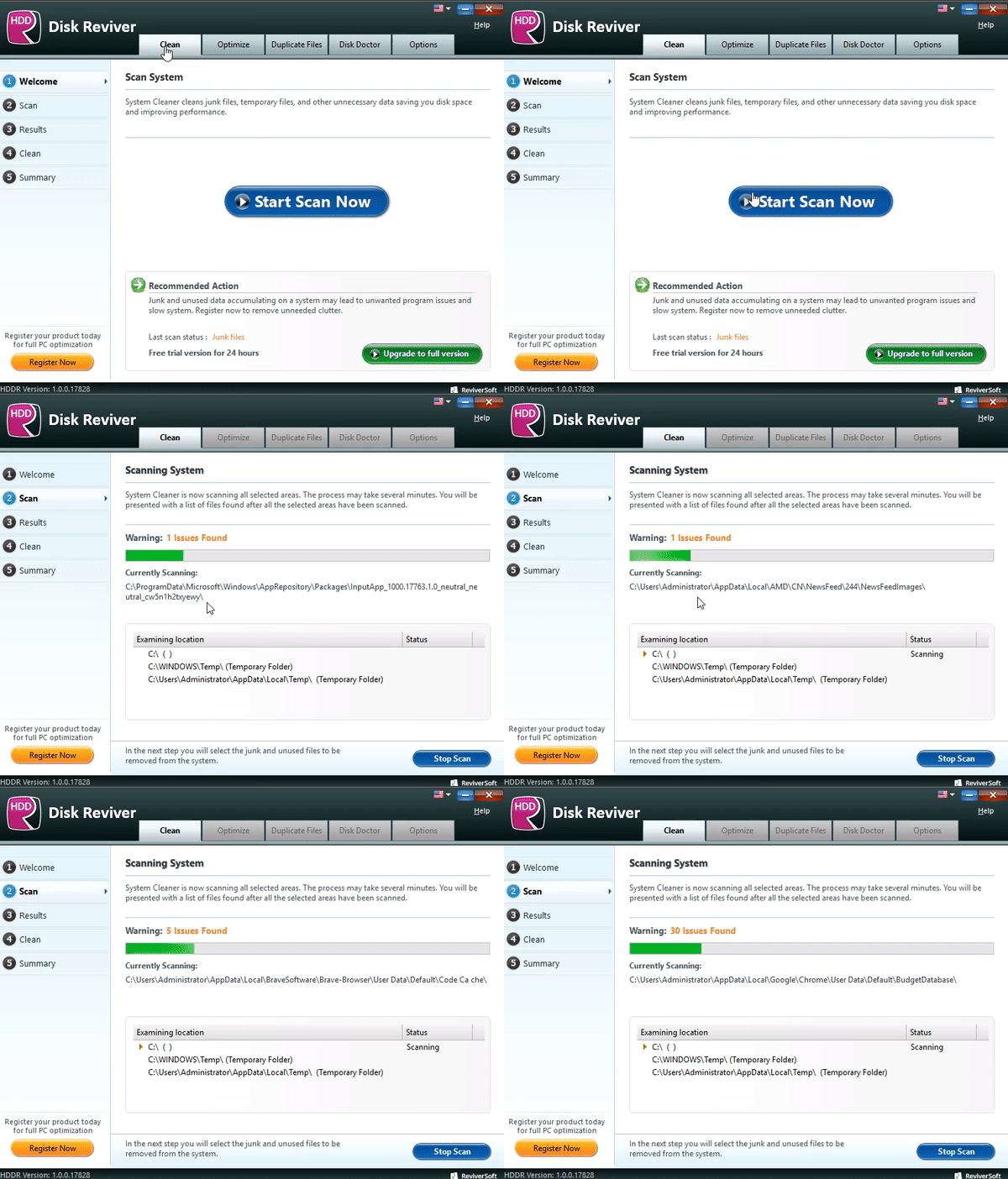
Klicken Sie auf „Scan starten“, damit Disk Reviver Ihr System sofort auf temporäre Datenreste, Junk-Dateien und Fragmentierungsprobleme analysiert.
Fazit: Ihr PC, nur schneller
Die Reinigung des Computers sollte sich nicht wie ein Nebenjob anfühlen. Zwar ist das manuelle Durchsuchen der Windows-Einstellungen und das Löschen versteckter Ordner eine gute Möglichkeit, das eigene System besser kennenzulernen, doch erfordert dies Zeit, Mühe und ein gewisses Maß an technischem Verständnis, um es sicher durchzuführen.
Wenn Ihnen die manuelle Datenbereinigung schwerfällt – oder Sie einfach das Risiko vermeiden möchten, die falsche Datei anzuklicken – überlassen Sie Disk Reviver die Arbeit. Mit nur einem Klick entfernt das Programm sicher Gigabytes an versteckten temporären Datenresten, optimiert Ihre Festplatte und stellt die ursprüngliche Geschwindigkeit Ihres PCs wieder her.
Verzichten Sie auf manuelle Eingriffe und profitieren Sie noch heute von einem schnelleren und saubereren Computer dank Disk Reviver.
Haben Sie Fragen? Stellen Sie sie uns bitte.
Beste grüße,
Chris und das ReviverSoft-Team
Was this post helpful?YesNoKostenlos Treiber-Updates
Aktualisieren Sie Ihre Treiber in weniger als 2 Minuten, um besser zu genießen PC-Leistung - Kostenlos.
Kostenlos Treiber-Updates
Aktualisieren Sie Ihre Treiber in weniger als 2 Minuten, um besser zu genießen
PC-Leistung - Kostenlos.
Haben Sie Ihre Antwort nicht finden?Stellen Sie eine Frage zu unserer Gemeinschaft von Experten aus der ganzen Welt und eine Antwort in kürzester Zeit erhalten.most relevant aktuelle Artikel Weitere Artikel →- Verschwenden Sie keinen Festplattenspeicher mehr: Bereinigen Sie Ihre Daten sicher mit Disk Reviver.
- Artikel über Disk Reviver und Security Reviver wurden erstellt
- Wie Sie Ihren PC vor KI-Bedrohungen schützen, ohne einen Finger zu rühren
- Wie man f
- Beheben Sie die nicht funktionierende Suchleiste in Windows 11
Pin es auf Pinterest