-
Wie Sie Ihren PC vor KI-Bedrohungen schützen können, ohne einen Finger zu rühren.How to Protect your PC From AI Threats Without Lifting a Finger.
Von Chris Oktober 10, 2026No TagsKeine KommentareDie Bedrohung durch KI-gesteuerte Hackerangriffe ist keine Zukunftsvision mehr – sie ist Realität und betrifft Laptops und PCs im Alltag. Cyberkriminelle nutzen KI, um alle paar Minuten neue Malware-Varianten zu entwickeln und automatisierte Skripte einzusetzen, die unbemerkt Systemeinstellungen verändern. Bis ein Nutzer bemerkt, dass sein Computer langsam läuft oder ein Browser sich ungewöhnlich verhält, hat sich ein automatisierter Angriff bereits tief im Windows-Betriebssystem eingenistet.
Zwar können Benutzer manuell gegensteuern, indem sie regelmäßig Browser-Tracking-Cookies löschen, ihr Windows-Startmenü überprüfen und die Windows-Registrierung auf unautorisierte Änderungen kontrollieren, doch ist diese manuelle Vorgehensweise mühsam und birgt ein hohes Risiko menschlicher Fehler.
Security Reviver löst dieses Problem, indem es den gesamten Verteidigungsprozess automatisiert. Nach der Installation überwacht der Active Windows Shield Ihr System kontinuierlich im Hintergrund, blockiert sofort unautorisierte Registry-Änderungen und isoliert KI-generierte Schadsoftware. Durch die Kombination von Tiefenverzeichnis-Scans mit automatisiertem Echtzeitschutz macht Security Reviver Schluss mit dem Rätselraten und sichert Ihren Computer, ohne dass Sie etwas tun müssen.
Schützen Sie Ihren PC mühelos mit Security Reviver.
In Zeiten rasant fortschreitender Cyberbedrohungen sollte die Aufrechterhaltung einer soliden digitalen Sicherheit keine Nebensache sein. Security Reviver bietet eine automatische Lösung, die Ihr System kontinuierlich auf Spyware, Malware, Würmer und Adware überprüft. Durch die Echtzeitüberwachung und die automatische Bedrohungsneutralisierung bleiben Ihre Daten sicher – ganz ohne technisches Fachwissen.
Schritt-für-Schritt-Installations- und Einrichtungsanleitung:
Schritt 1: Security Reviver herunterladen und installieren
- Laden Sie die neueste Version von Security Reviver herunter: Klicken Sie auf den untenstehenden Link, um das Programm sicher und direkt von uns herunterzuladen. Download Security Reviver.
- Datei starten: Suchen Sie die heruntergeladene Installationsdatei (normalerweise im Ordner „Downloads“).
- Folgen Sie den Anweisungen: Folgen Sie den Anweisungen des Installationsassistenten auf dem Bildschirm, um die Installation auf Ihrem Windows-Rechner abzuschließen.
Schritt 2: Führen Sie Ihren ersten Sicherheits-Scan durch
1. Öffnen Sie Security Reviver. Starten Sie Security Reviver über die Desktopverknüpfung oder das Windows-Startmenü.
2. Wählen Sie Ihren Scan-Typ: Navigieren Sie zum Scan-Dashboard, wo Sie die von Ihnen bevorzugte Inspektionsstufe auswählen können:
- Schnellscan: Für eine schnelle Überprüfung Ihrer am stärksten gefährdeten Systemordner.
- Tiefenscan: Für eine umfassende und gründliche Durchsuchung Ihrer gesamten Festplatte.
- Benutzerdefinierter Scan: Um gezielt bestimmte Laufwerke oder Verzeichnisse Ihrer Wahl zu scannen.
3. Scan starten: Klicken Sie auf die Schaltfläche „Scannen“, damit Security Reviver automatisch nach versteckten Bedrohungen und Schwachstellen sucht.
4. Bereinigen und Neutralisieren: Sobald der Scan abgeschlossen ist, überprüfen Sie die erkannten Elemente und klicken Sie auf „Sicher entfernen“, um die optimale Sicherheit Ihres PCs wiederherzustellen.
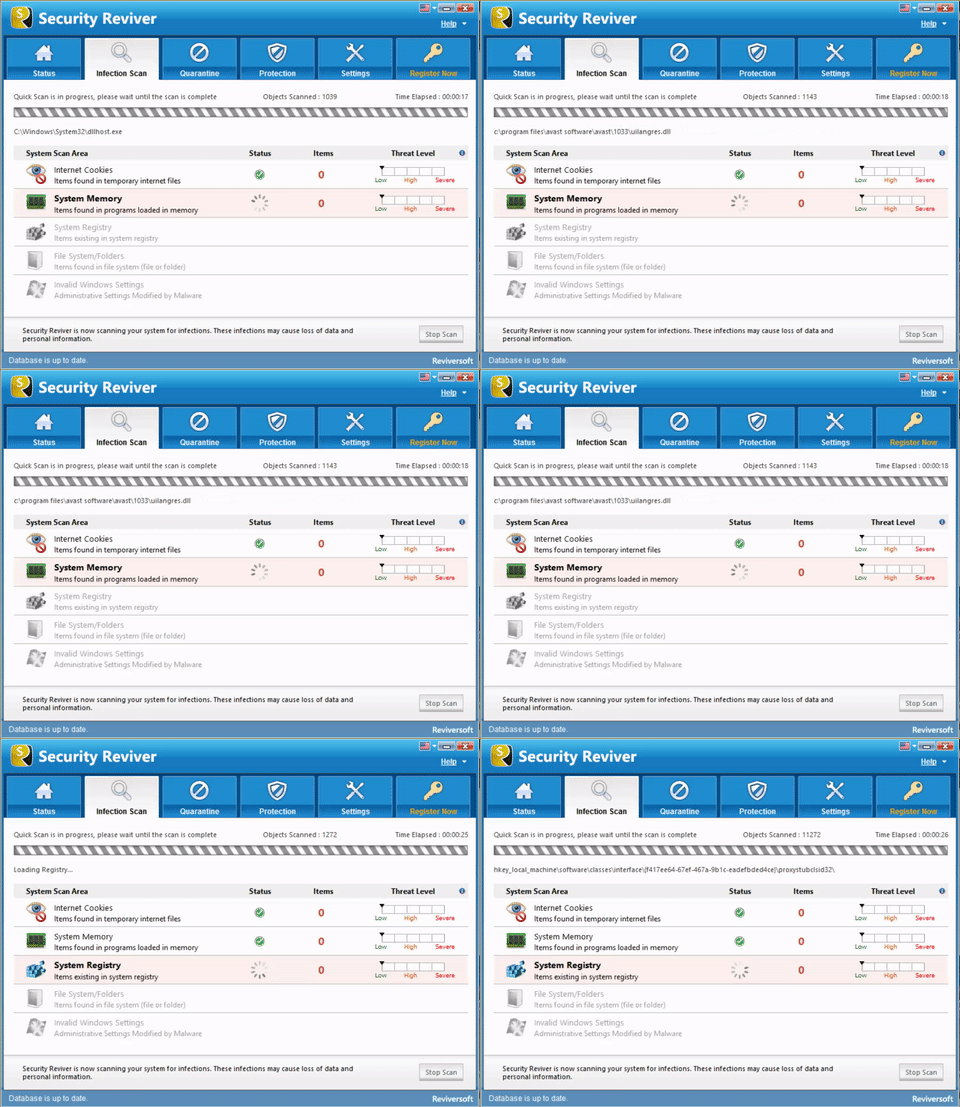
Herunterladen, installieren und entspannen. Security Reviver kümmert sich um Sie!
Haben Sie Fragen? Stellen Sie sie gerne.
Beste grüße,
Chris & das WinZip-Team
Was this post helpful?YesNoKostenlos Treiber-Updates
Aktualisieren Sie Ihre Treiber in weniger als 2 Minuten, um besser zu genießen PC-Leistung - Kostenlos.
Kostenlos Treiber-Updates
Aktualisieren Sie Ihre Treiber in weniger als 2 Minuten, um besser zu genießen
PC-Leistung - Kostenlos.
Haben Sie Ihre Antwort nicht finden?Stellen Sie eine Frage zu unserer Gemeinschaft von Experten aus der ganzen Welt und eine Antwort in kürzester Zeit erhalten.Pin es auf Pinterest