-
Slutt å sløse med harddiskplassen din: Rydd opp rotet trygt med Disk ReviverStop Wasting your Hard Drive Space: Clear the Clutter Safely with Disk Reviver
Av Chris Oktober 11, 2026Ingen TagsIngen kommentarerOver tid samler hver datamaskin seg en enorm mengde digitalt rot. Midlertidige filer, systembuffere, nettleserdata og glemte nedlastinger hoper seg raskt opp, stjeler verdifull lagringsplass og reduserer PC-ens ytelse sakte.
Å rense harddisken gir deg ikke bare tilbake lagringsplassen din; det hjelper hele operativsystemet med å kjøre raskere og mer pålitelig. Nedenfor finner du en komplett trinnvis veiledning for å manuelt slette søppelfiler på en sikker måte uten å slette noe kritisk, etterfulgt av et bekymringsfritt automatisk alternativ.
Del 1: Slik rengjør du vinduene manuelt
Du trenger ikke å være IT-ekspert for å rense systemet manuelt. Windows har flere innebygde verktøy som er utviklet for å slette midlertidige filer på en sikker måte. Følg disse viktige trinnene for å gjenopprette gigabytene dine:
Trinn 1: Tøm systemets midlertidige mapper
Mange apper oppretter midlertidige data, men «glemmer» å slette dem når de lukkes. Du kan slette disse manuelt:
1. Trykk på Windows-tasten + R på tastaturet for å åpne Kjør -dialogboksen.
2. Skriv inn %temp% og klikk OK. Dette åpner den skjulte midlertidige mappen for den lokale brukerkontoen din.
3. Trykk Ctrl + A for å velge alle elementene i mappen.
4. Trykk på Delete på tastaturet. (Merk: Hvis det vises et popup-vindu som sier at en fil er i bruk, klikker du bare på Hopp over.)
5. Gjenta prosessen ved å åpne Kjør-boksen på nytt, skrive temp (uten prosenttegn) og slette innholdet i den mappen også.
Del 2: Fortsatt stresset av det manuelle rotet? La Disk Reviver håndtere det!
Selv om manuell rengjøring er effektivt, kan det raskt føles overveldende å navigere i skjulte systemmapper, tyde hvilke filer som er trygge å slette og kjøre flere forskjellige trinn. Én feil handling eller utilsiktet sletting i feil mappe kan ødelegge et favorittprogram eller forårsake systemustabilitet.
Hvis du har problemer med å holde oversikt over manuell rengjøring, kan Disk Reviver ta seg av det automatisk.
I stedet for å bruke en ettermiddag på å lete etter nedgravde loggfiler og tømme individuelle hurtigbuffere, gjør Disk Reviver det tunge arbeidet for deg med bare noen få klikk.
Disk Reviver kjører en dyp, omfattende skanning over hele harddisken din, og skiller umiddelbart faktisk rot fra viktige systemdata.
Hvorfor velge Disk Reviver fremfor manuell rengjøring?
- Vedlikehold med ett klikk: Skann, identifiser og slett tusenvis av søppelfiler samtidig uten å hoppe gjennom flere systemmenyer.
- Risikofrie sikkerhetstiltak: Innebygde sikkerhetstiltak sikrer at bare unødvendige søppelfiler fjernes, slik at du aldri trenger å bekymre deg for å slette en viktig Windows-systemfil eller et dokument ved et uhell.
- Smart defragmentering: Utover bare rengjøring, optimaliserer den automatisk dataplassering på tradisjonelle harddisker, og fremskynder fysisk innlastingstiden for applikasjoner på måter manuell sletting ikke kan.
Å opprettholde en sunn PC burde ikke føles som et ork. Hvis du foretrekker å hoppe over den manuelle hodepinen og la en smart assistent holde disken din optimalisert i bakgrunnen, kan du laste ned applikasjonen direkte ved å klikke på lenken nedenfor.
DOWNLOAD DISK REVIVER, and Start To Relax!
1. Få vårt offisielle produktinstallasjonsprogram gratis.
Klikk på lenken ovenfor for å få den nyeste versjonen av Disk Reviver.
Når nettleseren din ber deg om å lagre filen, bekrefter du nedlastingen.
2. Kjør den nedlastede filen.
Når nedlastingen er fullført, finn og åpne DiskReviver.exe-filen i Nedlastinger- mappen på datamaskinen.
En melding fra Windows User Account Control (UAC) vil dukke opp og spørre om du vil tillate appen å gjøre endringer på enheten din. Klikk på Ja eller Kjør for å fortsette.
3. Følg installasjonsveiviseren
Installasjonsveiviseren vil åpne skjermen din.
Følg de raske instruksjonene på skjermen for å fullføre installasjonen. Det tar vanligvis mindre enn et minutt å fullføre.
4. Start og skann
Etter at installasjonen er fullført, starter programmet automatisk.
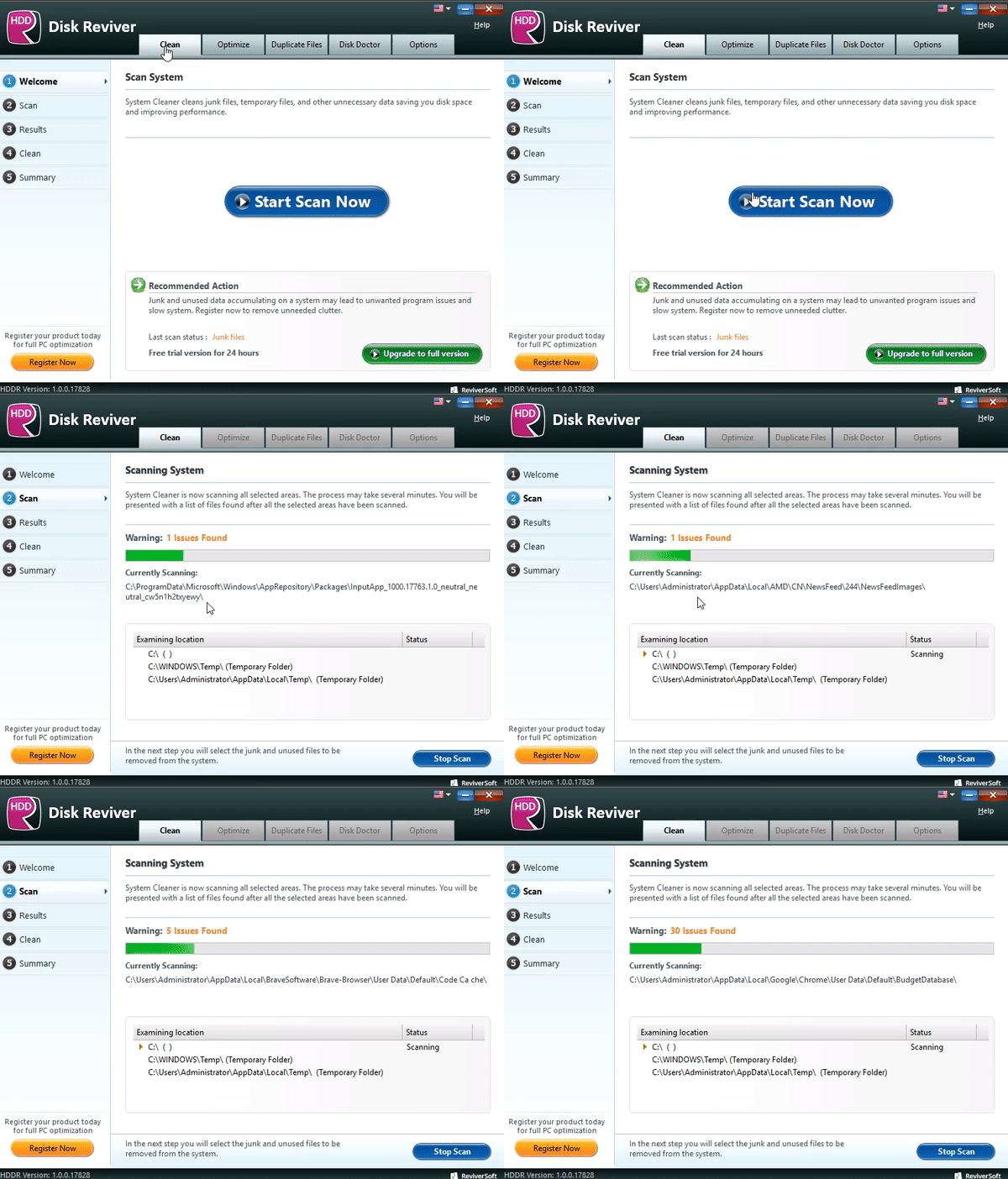
Klikk på Start skanning for å la Disk Reviver umiddelbart analysere systemet ditt for midlertidig rot, søppelfiler og fragmenteringsproblemer.
Konklusjonen: PC-en din, bare raskere
Å holde datamaskinen ren burde ikke føles som en deltidsjobb. Selv om det å dykke ned i Windows-innstillinger og manuelt slette skjulte mapper er en fin måte å forstå systemet ditt på, krever det tid, krefter og litt teknisk sikkerhet å gjøre det på en sikker måte.
Hvis du har problemer med å holde oversikt over manuell rengjøring – eller du bare vil unngå risikoen for å klikke på feil fil – la Disk Reviver gjøre grovarbeidet. Med et enkelt klikk fjerner den sikkert gigabyte med skjult midlertidig søppel, optimaliserer harddisken og gjenoppretter PC-ens naturlige hastighet.
Hopp over det manuelle bryderiet og nyt en raskere og renere datamaskin i dag ved å bruke Disk Reviver.
Har du spørsmål? Spør oss gjerne.
Med vennlig hilsen,
Chris og ReviverSoft-teamet
Was this post helpful?YesNoGratis Oppdatering av drivere
Oppdater driverne dine på mindre enn 2 minutter for å nyte bedre PC-ytelse - Gratis.
Gratis Oppdatering av drivere
Oppdater driverne dine på mindre enn 2 minutter for å nyte bedre
PC-ytelse - Gratis.
Fant du ikke svaret?Still et spørsmål til vårt fellesskap av eksperter fra hele verden og få svar i løpet av kort tid.most relevant siste artikler Fest det på Pinterest