-
別再浪費硬碟空間:使用 Disk Reviver 安全清理垃圾文件Stop Wasting your Hard Drive Space: Clear the Clutter Safely with Disk Reviver
通過 Chris 十月 11, 2026沒有標籤沒有評論隨著時間的推移,每台電腦都會累積大量的數位垃圾。臨時檔案、系統快取、瀏覽器資料和被遺忘的下載內容會迅速堆積起來,佔用寶貴的儲存空間,並嚴重拖慢電腦的運作速度。
清理硬碟不僅能釋放儲存空間,還能讓整個作業系統運作得更快更穩定。以下是手動安全清理垃圾文件的完整逐步指南,不會刪除任何重要文件,之後還會介紹一種無需擔心的自動清理方法。
第一部分:如何手動清潔窗戶
您無需成為 IT 專家即可手動清理系統。 Windows 內建了多個實用程序,旨在安全地刪除臨時檔案。請依照以下核心步驟回收您的 GB 空間:
第一步:清空系統暫存資料夾
許多應用程式會建立臨時數據,但在關閉時卻「忘記」刪除這些數據。您可以手動清除這些資料:
1. 按鍵盤上的 Windows 鍵 + R 開啟「執行」對話方塊。
2. 輸入 %temp% 並按一下「確定」。這將開啟本機使用者帳戶的隱藏臨時資料夾。
3. 按 Ctrl + A 選擇資料夾中的所有項目。
4. 按下鍵盤上的刪除鍵。 (注意:如果彈出視窗提示檔案正在使用中,只需點擊「跳過」即可。)
5. 再次開啟「執行」框,輸入 temp(不含百分號),然後刪除該資料夾的內容,重複上述過程。
第二部:還在為手動操作的繁瑣而煩惱嗎?讓 Disk Reviver 來幫你解決吧!
手動清理雖然有效,但要瀏覽隱藏的系統資料夾、辨別哪些檔案可以安全刪除,並執行多個不同的步驟,很快就會讓人感到不知所措。一個錯誤的操作或在錯誤的目錄中意外刪除文件,就可能導致常用程式崩潰或系統不穩定。
如果您覺得手動清理磁碟很麻煩,我們的磁碟修復器可以自動完成這項工作。
Disk Reviver 只需點擊幾下滑鼠,即可為您完成繁重的清理工作,而無需花費一下午的時間去查找隱藏的日誌檔案和清除單一快取。
Disk Reviver 會對整個硬碟進行深度、全面的掃描,立即將實際的垃圾檔案與重要的系統資料區分開來。
為什麼選擇磁碟修復軟體而不是手動清潔?
- 一鍵維護:無需跳到多個系統選單,即可一次掃描、識別和刪除數千個垃圾檔案。
- 無風險安全防護:內建安全措施可確保只刪除不必要的垃圾文件,因此您不必擔心會意外刪除重要的 Windows 系統文件或文件。
- 智慧碎片整理:除了清理之外,它還能自動優化傳統硬碟上的資料放置,從實體上加快應用程式載入速度,這是手動刪除無法實現的。
維護一台健康的電腦不應該是一件麻煩事。如果您不想手動操作,而是希望智慧助理在後台自動優化您的硬碟,您可以點擊下方連結直接下載該應用程式。
DOWNLOAD DISK REVIVER, and Start To Relax!
1. 免費取得我們的官方產品安裝程式。
點擊上方提供的鏈接,獲取最新版本的磁碟修復器。
當瀏覽器提示您儲存檔案時,請確認下載。
2. 運行下載的檔案。
下載完成後,找到並開啟電腦「下載」資料夾中的 DiskReviver.exe 檔案。
Windows 使用者帳戶控制 (UAC) 訊息將會彈出,詢問您是否允許該應用程式對您的裝置進行變更。按一下“是”或“運行”繼續。
3. 依照安裝精靈操作
安裝程式設定精靈將開啟您的螢幕。
只需按照螢幕上的簡短提示操作即可完成安裝。通常不到一分鐘即可完成。
4. 啟動並掃描
安裝完成後,程式將自動啟動。
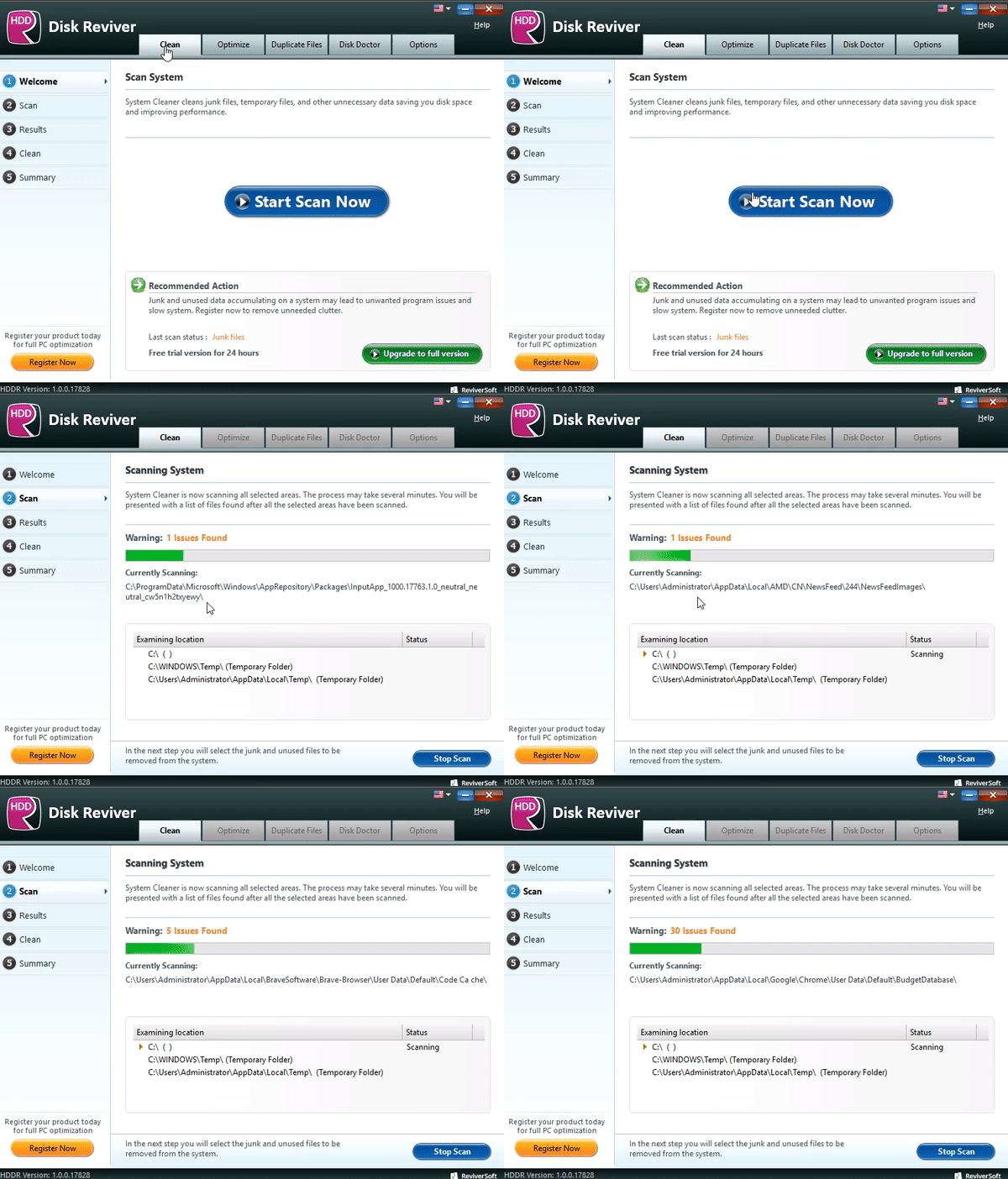
點擊“開始掃描”,讓 Disk Reviver 立即分析您的系統是否有臨時垃圾檔案、無用檔案和碎片問題。
結論:你的電腦,速度更快
保持電腦清潔不應該像兼職一樣。雖然深入 Windows 設定並手動清理隱藏資料夾是了解系統的好方法,但這需要時間、精力和一定的技術知識才能安全地完成。
如果您覺得手動清理磁碟很麻煩,或者只是想避免誤點檔案的風險,那就讓 Disk Reviver 來幫您完成這些繁重的工作吧。只需單擊一下,它就能安全地清除數 GB 的隱藏臨時垃圾文件,優化您的硬碟,並恢復電腦的正常運行速度。
使用 Disk Reviver,告別手動清理的麻煩,立即享受更快、更乾淨的電腦。
有任何疑問?請隨時諮詢我們。
此致,
Chris 和 ReviverSoft 團隊
Was this post helpful?YesNo自由 驅動程序更新
在不到 2 分鐘內更新您的驅動程序,享受更好的體驗 電腦性能 - 自由.
沒有找到答案?問一個問題向我們的專家社區來自世界各地,並得到在任何時間在所有的答案。把它釘在 Pinterest 上