-
ハードディスクの容量を無駄にするのはやめましょう:Disk Reviverで安全に不要なファイルを削除しましょうStop Wasting your Hard Drive Space: Clear the Clutter Safely with Disk Reviver
バイ Chris 10月 11, 2026いいえタッグコメントはまだありません時間が経つにつれ、どのコンピューターにも膨大な量のデジタルデータが蓄積されていきます。一時ファイル、システムキャッシュ、ブラウザデータ、そして忘れられたダウンロードファイルなどが急速に蓄積され、貴重なストレージ容量を圧迫し、PCのパフォーマンスを著しく低下させます。
ハードドライブをクリーンアップすると、ストレージ容量が回復するだけでなく、オペレーティングシステム全体の動作速度と安定性が向上します。以下では、重要なファイルを削除することなく、不要なファイルを安全に手動で削除するための手順を詳しく解説し、その後、安心の自動削除方法をご紹介します。
パート1:窓を手動で掃除する方法
システムを手動でクリーンアップするのに、ITの専門家である必要はありません。Windowsには、一時ファイルを安全に消去するための組み込みユーティリティがいくつか用意されています。以下の基本的な手順に従って、ギガバイト単位の空き容量を確保しましょう。
ステップ1:システムのテンポラリフォルダを空にする
多くのアプリは一時データを作成しますが、閉じても削除し忘れることがあります。これらのデータは手動で削除できます。
1. キーボードのWindowsキーとRキーを同時に押して、「ファイル名を指定して実行」ダイアログボックスを開きます。
2. 「%temp%」と入力して「OK」をクリックします。これにより、ローカルユーザーアカウントの隠し一時フォルダが開きます。
3. Ctrl + A を押して、フォルダ内のすべての項目を選択します。
4. キーボードのDeleteキーを押します。(注:ファイルが現在使用中であるというポップアップが表示された場合は、「スキップ」をクリックしてください。)
5. 再度「ファイル名を指定して実行」ボックスを開き、「temp」(パーセント記号なし)と入力して、そのフォルダーの内容も削除することで、同じ手順を繰り返します。
パート2:手作業の煩雑さにまだストレスを感じていますか?Disk Reviverにお任せください!
手動でのクリーンアップは効果的ですが、隠しシステムフォルダを操作したり、削除しても安全なファイルを判別したり、複数の手順を実行したりするのは、すぐに負担に感じられるでしょう。間違った操作や、誤ったディレクトリでのファイルの削除は、お気に入りのプログラムが動作しなくなったり、システムが不安定になったりする原因となる可能性があります。
手動でのクリーニングの管理が難しい場合は、当社のディスクリバイバーが自動的に処理します。
埋もれたログファイルを探し出して個々のキャッシュをクリアするのに午後を費やす代わりに、 Disk Reviverは数回クリックするだけで面倒な作業を代行してくれます。
Disk Reviverは、ハードドライブ全体を徹底的にスキャンし、不要なデータと重要なシステムデータを瞬時に分離します。
手動クリーニングではなく、ディスクリバイバーを選ぶ理由とは?
- ワンクリックメンテナンス:複数のシステムメニューを操作することなく、数千もの不要ファイルを一度にスキャン、識別、削除できます。
- リスクフリーの安全対策:内蔵の安全対策により、不要なジャンクファイルのみが削除されるため、重要なWindowsシステムファイルやドキュメントを誤って削除してしまう心配は一切ありません。
- スマートデフラグメンテーション:単なるデータ消去にとどまらず、従来のハードドライブ上のデータ配置を自動的に最適化し、手動削除では不可能な方法でアプリケーションの読み込み時間を物理的に高速化します。
PCを健全な状態に保つことは、面倒な作業であってはなりません。手動での面倒な作業を避け、スマートアシスタントにバックグラウンドでドライブの最適化を任せたい場合は、以下のリンクをクリックしてアプリケーションを直接ダウンロードしてください。
DOWNLOAD DISK REVIVER, and Start To Relax!
1. 公式製品インストーラーを無料で入手してください。
上記リンクをクリックして、Disk Reviverの最新バージョンを入手してください。
ブラウザにファイルの保存を促すメッセージが表示されたら、ダウンロードを確定してください。
2. ダウンロードしたファイルを実行します。
ダウンロードが完了したら、コンピューターのダウンロードフォルダにあるDiskReviver.exeファイルを探して開いてください。
Windowsのユーザーアカウント制御(UAC)メッセージが表示され、アプリがデバイスに変更を加えることを許可するかどうかを尋ねられます。「はい」または「実行」をクリックして続行してください。
3. インストールウィザードの手順に従ってください。
インストーラーのセットアップウィザードが画面に表示されます。
画面に表示される簡単な指示に従うだけでインストールが完了します。通常、1分もかかりません。
4. 起動してスキャンする
セットアップが完了すると、プログラムは自動的に起動します。
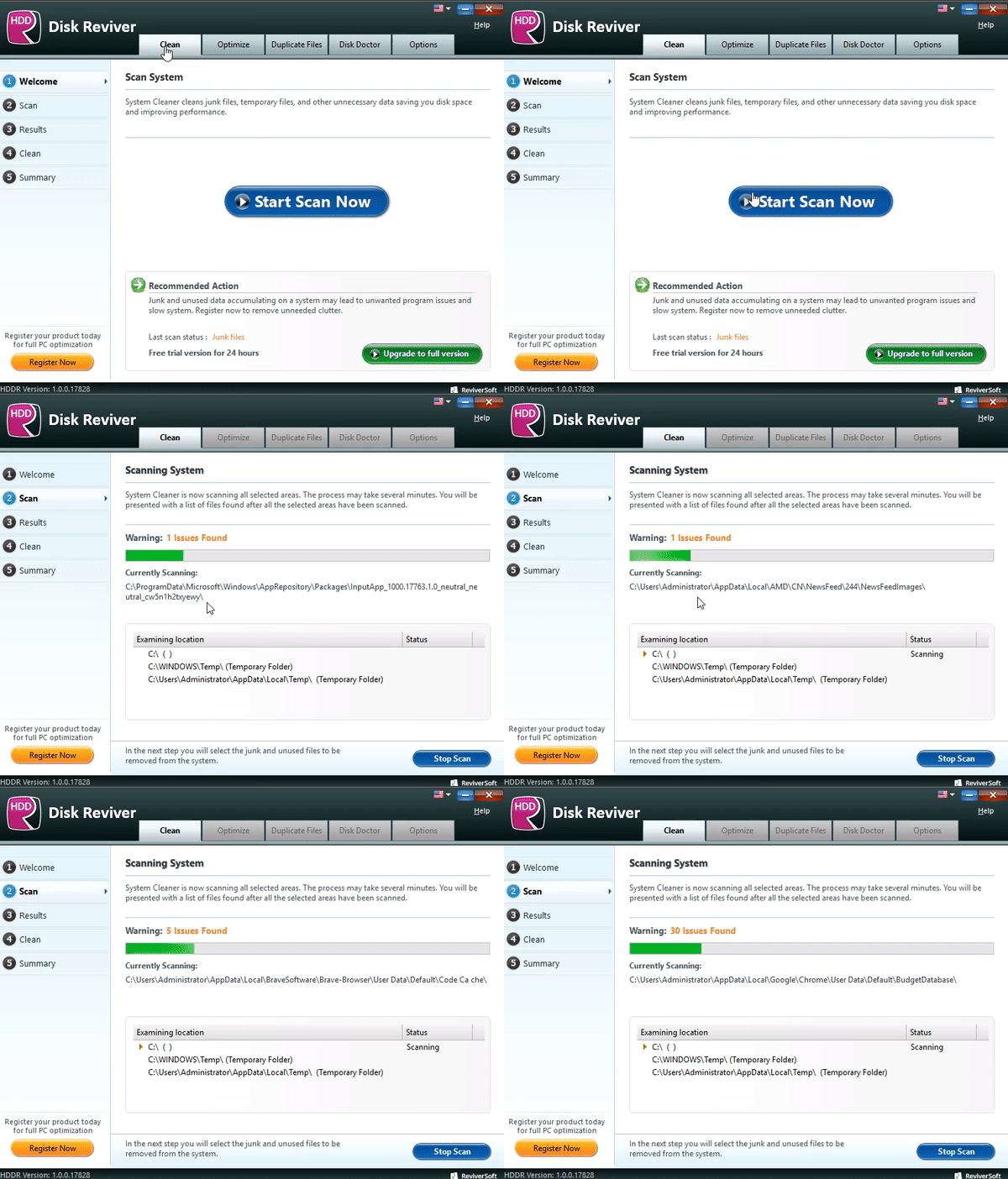
「スキャン開始」をクリックすると、Disk Reviverがシステム内の一時的な不要なファイル、ジャンクファイル、断片化の問題を即座に分析します。
結論:あなたのPCがさらに速く
コンピューターをクリーンに保つことは、パートタイムの仕事のように感じられるべきではありません。Windowsの設定を詳しく調べて隠しフォルダーを手動で削除することは、システムを理解する上で非常に有効な方法ですが、安全に行うには時間と労力、そしてある程度の技術的な知識が必要です。
手動でのクリーンアップ作業が面倒だったり、誤って別のファイルをクリックしてしまうリスクを避けたい場合は、Disk Reviverにお任せください。ワンクリックで、数ギガバイトに及ぶ隠れた一時ファイルなどの不要なデータを安全に削除し、ドライブを最適化して、PC本来の速度を取り戻します。
Disk Reviverを使えば、面倒な手動作業を省いて、より高速でクリーンなコンピューターを今すぐ手に入れることができます。
ご質問がありますか?お気軽にお問い合わせください。
よろしくお願いします、
クリスとReviverSoftチーム
Was this post helpful?YesNo自由 ドライバー更新
ドライバーを 2 分以内に更新して、より快適にお楽しみください パソコンの性能 - 自由.
あなたの答えを見つけられませんでした?世界中からの専門家の私たちのコミュニティに質問をする、全く時間がないの答えを受け取る。Pinterestにピン留めする