-
Smetti di sprecare spazio sul tuo disco rigido: elimina i file inutili in modo sicuro con Disk Reviver.Stop Wasting your Hard Drive Space: Clear the Clutter Safely with Disk Reviver
Da Chris Ottobre 11, 2026No TagsNessun CommentoCon il passare del tempo, ogni computer accumula un’enorme quantità di dati superflui. File temporanei, cache di sistema, dati del browser e download dimenticati si accumulano rapidamente, rubando prezioso spazio di archiviazione e rallentando le prestazioni del PC.
Pulire il disco rigido non solo ti restituisce spazio di archiviazione, ma contribuisce anche a rendere l’intero sistema operativo più veloce e affidabile. Di seguito trovi una guida completa passo passo per eliminare manualmente i file inutili in modo sicuro, senza cancellare dati critici, seguita da un’alternativa automatica e senza pensieri.
Parte 1: Come pulire manualmente le finestre
Non serve essere un esperto di informatica per pulire manualmente il sistema. Windows offre diverse utilità integrate progettate per eliminare i file temporanei in modo sicuro. Segui questi semplici passaggi per recuperare i tuoi gigabyte:
Passaggio 1: svuota le cartelle temporanee del sistema
Molte app creano dati temporanei ma “dimenticano” di eliminarli alla chiusura. È possibile eliminarli manualmente:
1. Premi i tasti Windows + R sulla tastiera per aprire la finestra di dialogo Esegui .
2. Digita %temp% e fai clic su OK. Si aprirà la cartella temporanea nascosta del tuo account utente locale.
3. Premi Ctrl + A per selezionare tutti gli elementi nella cartella.
4. Premi il tasto Canc sulla tastiera. (Nota: se compare un messaggio che indica che un file è attualmente in uso, fai clic su Salta.)
5. Ripeti il processo aprendo nuovamente la finestra Esegui, digitando temp (senza i segni di percentuale) ed eliminando anche il contenuto di quella cartella.
Parte 2: Sei ancora stressato dalla gestione manuale? Lascia che Disk Reviver se ne occupi!
Sebbene la pulizia manuale sia efficace, navigare tra le cartelle di sistema nascoste, capire quali file possono essere eliminati in sicurezza ed eseguire diverse procedure può risultare rapidamente un’impresa ardua. Un solo errore o l’eliminazione accidentale nella directory sbagliata potrebbero compromettere un programma importante o causare instabilità del sistema.
Se hai difficoltà a tenere traccia della pulizia manuale, il nostro Disk Reviver può occuparsene automaticamente.
Invece di passare un pomeriggio a cercare file di registro nascosti e a svuotare singolarmente le cache, Disk Reviver si occupa del lavoro più gravoso al posto tuo con pochi clic.
Disk Reviver esegue una scansione approfondita e completa dell’intero disco rigido, separando istantaneamente i file superflui dai dati di sistema vitali.
Perché scegliere Disk Revital anziché la pulizia manuale?
- Manutenzione con un clic: scansiona, identifica ed elimina migliaia di file inutili in una sola volta, senza dover navigare tra diversi menu di sistema.
- Misure di sicurezza senza rischi: i sistemi di protezione integrati garantiscono la rimozione solo dei file indesiderati, così non dovrai mai preoccuparti di eliminare accidentalmente un file o un documento essenziale del sistema Windows.
- Defragmentazione intelligente: oltre alla semplice pulizia, ottimizza automaticamente la disposizione dei dati sui dischi rigidi tradizionali, accelerando fisicamente i tempi di caricamento delle applicazioni in modi impossibili con la cancellazione manuale.
Mantenere un PC efficiente non dovrebbe essere una fatica. Se preferisci evitare la seccatura manuale e lasciare che un assistente intelligente ottimizzi il tuo disco in background, puoi scaricare l’applicazione direttamente cliccando sul link qui sotto.
DOWNLOAD DISK REVIVER, and Start To Relax!
1. Scarica gratuitamente il nostro programma di installazione ufficiale.
Fai clic sul collegamento fornito sopra per scaricare l’ultima versione di Disk Reviver.
Quando il browser ti chiede di salvare il file, conferma il download.
2. Eseguire il file scaricato.
Una volta completato il download, individua e apri il file DiskReviver.exe nella cartella Download del tuo computer.
Verrà visualizzato un messaggio di Controllo dell’account utente (UAC) di Windows che chiede se si desidera consentire all’app di apportare modifiche al dispositivo. Fare clic su Sì o Esegui per procedere.
3. Segui la procedura guidata di installazione
Si aprirà la procedura guidata di installazione.
Segui semplicemente le rapide istruzioni a schermo per completare l’installazione. Di solito ci vuole meno di un minuto.
4. Avvia e scansiona
Al termine dell’installazione, il programma si avvierà automaticamente.
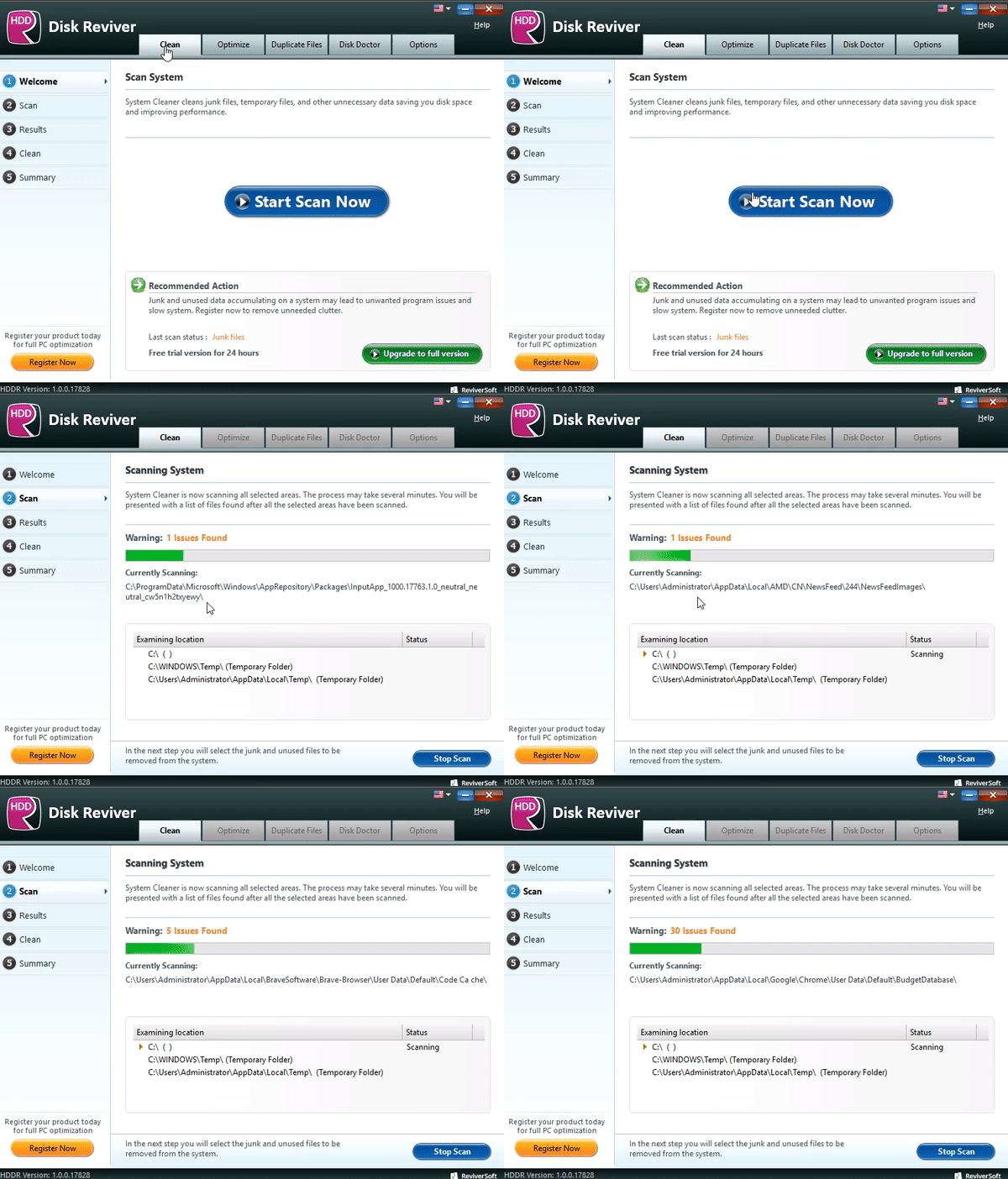
Fai clic su Avvia scansione per consentire a Disk Reviver di analizzare immediatamente il sistema alla ricerca di file temporanei, file spazzatura e problemi di frammentazione.
In sintesi: il tuo PC, ma più veloce.
Mantenere pulito il computer non dovrebbe essere percepito come un lavoro part-time. Sebbene esplorare le impostazioni di Windows ed eliminare manualmente le cartelle nascoste sia un ottimo modo per comprendere il proprio sistema, richiede tempo, impegno e una certa dimestichezza con la tecnologia per essere fatto in modo sicuro.
Se hai difficoltà a gestire manualmente la pulizia del disco rigido, o semplicemente vuoi evitare il rischio di cliccare sul file sbagliato, lascia che Disk Reviver si occupi del lavoro più gravoso. Con un solo clic, elimina in modo sicuro gigabyte di file temporanei nascosti, ottimizza il disco e ripristina la velocità originale del tuo PC.
Evita le complicazioni manuali e goditi un computer più veloce e pulito oggi stesso utilizzando Disk Reviver.
Avete domande? Non esitate a contattarci.
Distinti saluti,
Chris e il team di ReviverSoft
Was this post helpful?YesNoGratis Aggiornamenti dei driver
Aggiorna i tuoi driver in meno di 2 minuti per divertirti al meglio Prestazioni del computer - Gratis.
Gratis Aggiornamenti dei driver
Aggiorna i tuoi driver in meno di 2 minuti per divertirti al meglio
Prestazioni del computer - Gratis.
Non hai trovato la tua risposta?Posta una domanda alla nostra community di esperti provenienti da tutto il mondo e ricevere una risposta in pochissimo tempo.più rilevanti articoli recenti Appuntalo su Pinterest