-
Sluta slösa bort ditt hårddiskutrymme: Rensa röran säkert med Disk ReviverStop Wasting your Hard Drive Space: Clear the Clutter Safely with Disk Reviver
Genom Chris Oktober 11, 2026Inga taggarInga kommentarerMed tiden samlar varje dator på sig ett enormt spår av digital skräp. Tillfälliga filer, systemcacher, webbläsardata och glömda nedladdningar hopar sig snabbt, vilket stjäl värdefullt lagringsutrymme och långsamt drar ner datorns prestanda.
Att rensa hårddisken ger dig inte bara tillbaka ditt lagringsutrymme; det hjälper hela operativsystemet att köras snabbare och mer tillförlitligt. Nedan följer en komplett steg-för-steg-guide för att manuellt rensa skräpfiler säkert utan att radera något kritiskt, följt av ett bekymmersfritt automatiskt alternativ.
Del 1: Så här rengör du dina fönster manuellt
Du behöver inte vara IT-expert för att rensa systemet manuellt. Windows har flera inbyggda verktyg som är utformade för att radera tillfälliga filer på ett säkert sätt. Följ dessa viktiga steg för att återställa dina gigabyte:
Steg 1: Töm systemets tillfälliga mappar
Många appar skapar tillfällig data men “glömmer” att radera den när de stängs. Du kan radera dessa manuellt:
1. Tryck på Windows-tangenten + R på tangentbordet för att öppna dialogrutan Kör .
2. Skriv %temp% och klicka på OK. Detta öppnar den dolda temporära mappen för ditt lokala användarkonto.
3. Tryck Ctrl + A för att markera alla objekt i mappen.
4. Tryck på Delete på tangentbordet. (Obs: Om ett popup-fönster visas som säger att en fil används klickar du bara på Hoppa över.)
5. Upprepa processen genom att öppna rutan Kör igen, skriva temp (utan procenttecknen) och radera även innehållet i den mappen.
Del 2: Fortfarande stressad av den manuella röran? Låt Disk Reviver hantera det!
Även om manuell rensning är effektivt kan det snabbt kännas överväldigande att navigera i dolda systemmappar, dechiffrera vilka filer som är säkra att radera och köra flera olika steg. Ett felaktigt drag eller en oavsiktlig radering i fel katalog kan orsaka systeminstabilitet eller förstöra ett favoritprogram.
Om du har svårt att hålla koll på manuell rengöring kan vår Disk Reviver ta hand om det automatiskt.
Istället för att spendera en eftermiddag med att leta upp nedgrävda loggfiler och rensa individuella cacher, gör Disk Reviver det grova arbetet åt dig med bara några få klick.
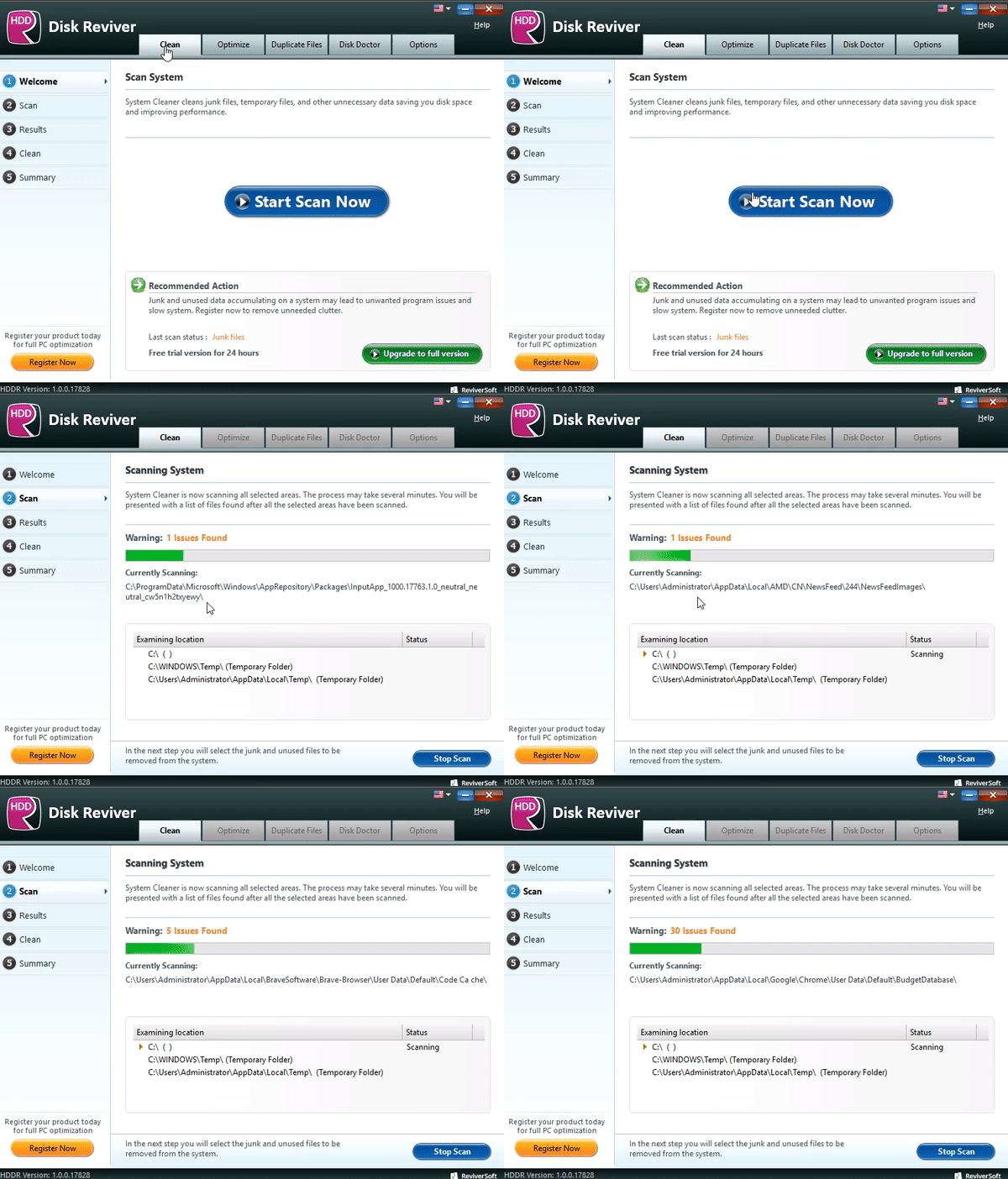
Disk Reviver kör en djupgående och omfattande skanning av hela din hårddisk och separerar omedelbart faktisk röra från viktig systemdata.
Varför välja Disk Reviver framför manuell rengöring?
- Underhåll med ett klick: Skanna, identifiera och radera tusentals skräpfiler på en gång utan att behöva hoppa igenom flera systemmenyer.
- Riskfria säkerhetsåtgärder: Inbyggda skyddsåtgärder säkerställer att endast onödiga skräpfiler tas bort, så att du aldrig behöver oroa dig för att av misstag radera en viktig Windows-systemfil eller ett dokument.
- Smart defragmentering: Utöver att bara rensa optimerar den automatiskt dataplaceringen på traditionella hårddiskar, vilket fysiskt snabbar upp programladdningstider på sätt som manuell radering inte kan.
Att underhålla en välfungerande dator ska inte kännas som ett besvär. Om du föredrar att hoppa över den manuella huvudvärken och låta en smart assistent hålla din hårddisk optimerad i bakgrunden kan du ladda ner applikationen direkt genom att klicka på länken nedan.
DOWNLOAD DISK REVIVER, and Start To Relax!
1. Skaffa vårt officiella produktinstallationsprogram gratis.
Klicka på länken ovan för att hämta den senaste versionen av Disk Reviver.
När din webbläsare uppmanar dig att spara filen, bekräfta nedladdningen.
2. Kör den nedladdade filen.
När nedladdningen är klar letar du upp och öppnar filen DiskReviver.exe i datorns mapp för nedladdningar .
Ett meddelande i Windows User Account Control (UAC) visas som frågar om du vill tillåta appen att göra ändringar på din enhet. Klicka på Ja eller Kör för att fortsätta.
3. Följ installationsguiden
Installationsguiden öppnar din skärm.
Följ bara de snabba anvisningarna på skärmen för att slutföra installationen. Det tar vanligtvis mindre än en minut att slutföra.
4. Starta och skanna
När installationen är klar startas programmet automatiskt.
Klicka på Starta skanning för att låta Disk Reviver omedelbart analysera ditt system för tillfällig oreda, skräpfiler och fragmenteringsproblem.
Slutsatsen: Din dator, fast snabbare
Att hålla datorn ren borde inte kännas som ett deltidsjobb. Att dyka ner i Windows-inställningar och rensa dolda mappar manuellt är ett bra sätt att förstå ditt system, men det kräver tid, ansträngning och lite tekniskt självförtroende att göra det på ett säkert sätt.
Om du har svårt att hålla koll på manuell rensning – eller om du bara vill undvika risken att klicka på fel fil – låt Disk Reviver göra grovjobbet. Med ett enda klick tar den säkert bort gigabyte av dolt tillfälligt skräp, optimerar din hårddisk och återställer din dators naturliga hastighet.
Slipp det manuella besväret och njut av en snabbare, renare dator idag genom att använda Disk Reviver.
Har du några frågor? Fråga oss gärna.
Med vänliga hälsningar,
Chris och ReviverSoft-teamet
Was this post helpful?YesNoFri Uppdateringar av drivrutiner
Uppdatera dina drivrutiner på mindre än 2 minuter för att njuta bättre PC-prestanda - Fri.
Fri Uppdateringar av drivrutiner
Uppdatera dina drivrutiner på mindre än 2 minuter för att njuta bättre
PC-prestanda - Fri.
Hittade du inte svaret?Ställ en fråga till vår community av experter från hela världen och få svar på ingen tid alls.most relevant senaste artiklar Fäst det på Pinterest