-
Sabit Disk Alanınızı Boşa Harcamayı Bırakın: Disk Reviver ile Gereksiz Dosyaları Güvenli Bir Şekilde TemizleyinStop Wasting your Hard Drive Space: Clear the Clutter Safely with Disk Reviver
Tarafından Chris Ekim 11, 2026Yok EtiketlerYorum yokZamanla, her bilgisayar büyük bir dijital karmaşa biriktirir. Geçici dosyalar, sistem önbellekleri, tarayıcı verileri ve unutulmuş indirmeler hızla birikerek değerli depolama alanını çalar ve bilgisayarınızın performansını yavaşlatır.
Sabit diskinizi temizlemek yalnızca depolama alanınızı geri kazandırmakla kalmaz; tüm işletim sisteminizin daha hızlı ve daha güvenilir çalışmasına yardımcı olur. Aşağıda, kritik hiçbir şeyi silmeden gereksiz dosyaları güvenli bir şekilde manuel olarak temizlemenin adım adım kılavuzu ve ardından endişesiz otomatik bir alternatif bulunmaktadır.
Bölüm 1: Pencerelerinizi Elle Nasıl Temizlersiniz
Sisteminizi manuel olarak temizlemek için BT uzmanı olmanıza gerek yok. Windows, geçici dosyaları güvenli bir şekilde silmek için tasarlanmış çeşitli yerleşik yardımcı programlara sahiptir. Gigabaytlarınızı geri kazanmak için şu temel adımları izleyin:
Adım 1: Sisteminizin Geçici Klasörlerini Boşaltın
Birçok uygulama geçici veri oluşturur ancak kapatıldığında bunları silmeyi “unutur”. Bunları manuel olarak silebilirsiniz:
1. Çalıştır iletişim kutusunu açmak için klavyenizde Windows tuşu + R tuşlarına basın.
2. %temp% yazın ve Tamam’a tıklayın. Bu, yerel kullanıcı hesabınızın gizli geçici klasörünü açar.
3. Klasördeki tüm öğeleri seçmek için Ctrl + A tuşlarına basın.
4. Klavyenizden Delete tuşuna basın. (Not: Bir dosyanın şu anda kullanımda olduğunu belirten bir açılır pencere görünürse, Atla seçeneğine tıklayın.)
5. Çalıştır kutusunu tekrar açarak, temp (yüzde işaretleri olmadan) yazıp bu klasörün içeriğini de silerek işlemi tekrarlayın.
Bölüm 2: Manuel İşlemlerin Karmaşası Hala Sizi Strese mi Sürüyor? Bırakın Disk Reviver Halletsin!
Manuel temizleme etkili olsa da, gizli sistem klasörlerinde gezinmek, hangi dosyaların silinmesinin güvenli olduğunu anlamak ve birden fazla farklı adımı çalıştırmak hızla bunaltıcı hale gelebilir. Yanlış bir hareket veya yanlış dizinde yanlışlıkla yapılan bir silme işlemi, favori bir programınızın bozulmasına veya sistem kararsızlığına neden olabilir.
Manuel temizliği takip etmekte zorlanıyorsanız, Disk Reviver’ımız bunu otomatik olarak halledebilir.
Disk Reviver, öğleden sonrayı gizli log dosyalarını arayıp tek tek önbellekleri temizlemekle geçirmek yerine, birkaç tıklamayla tüm bu zahmetli işi sizin için halleder.
Disk Reviver, sabit sürücünüzün tamamında kapsamlı ve derinlemesine bir tarama yaparak, gereksiz dosyaları hayati sistem verilerinden anında ayırır.
Manuel temizleme yerine Disk Reviver’ı neden tercih etmelisiniz?
- Tek Tıkla Bakım: Birden fazla sistem menüsünde gezinmeye gerek kalmadan binlerce gereksiz dosyayı aynı anda tarayın, tanımlayın ve silin.
- Risksiz Güvenlik Önlemleri: Dahili güvenlik önlemleri, yalnızca gereksiz çöp dosyalarının kaldırılmasını sağlar, böylece önemli bir Windows sistem dosyasını veya belgesini yanlışlıkla silme konusunda asla endişelenmenize gerek kalmaz.
- Akıllı Disk Birleştirme: Sadece temizlemenin ötesinde, verilerin geleneksel sabit sürücüler üzerindeki yerleşimini otomatik olarak optimize ederek, manuel silmenin sağlayamayacağı şekillerde uygulama yükleme sürelerini fiziksel olarak hızlandırır.
Sağlıklı bir bilgisayar kullanmak bir angarya gibi hissettirmemeli. Manuel işlemlerle uğraşmak yerine, akıllı bir asistanın sürücünüzü arka planda optimize etmesini tercih ediyorsanız, aşağıdaki bağlantıya tıklayarak uygulamayı doğrudan indirebilirsiniz.
DOWNLOAD DISK REVIVER, and Start To Relax!
1. Resmi ürün kurulum aracımızı ücretsiz edinin.
Disk Reviver’ın en son sürümünü edinmek için yukarıda verilen bağlantıya tıklayın.
Tarayıcınız dosyayı kaydetmenizi istediğinde, indirmeyi onaylayın.
2. İndirilen dosyayı çalıştırın.
İndirme işlemi tamamlandıktan sonra, bilgisayarınızın İndirilenler klasöründe bulunan DiskReviver.exe dosyasını bulun ve açın.
Windows Kullanıcı Hesabı Denetimi (UAC) mesajı açılacak ve uygulamanın cihazınızda değişiklik yapmasına izin vermek isteyip istemediğiniz sorulacaktır. Devam etmek için Evet veya Çalıştır’ı tıklayın.
3. Kurulum Sihirbazını takip edin.
Kurulum sihirbazı ekranınızda açılacaktır.
Kurulumu tamamlamak için ekrandaki kısa talimatları izlemeniz yeterlidir. Genellikle bir dakikadan kısa sürer.
4. Başlat ve Tara
Kurulum tamamlandıktan sonra program otomatik olarak başlatılacaktır.
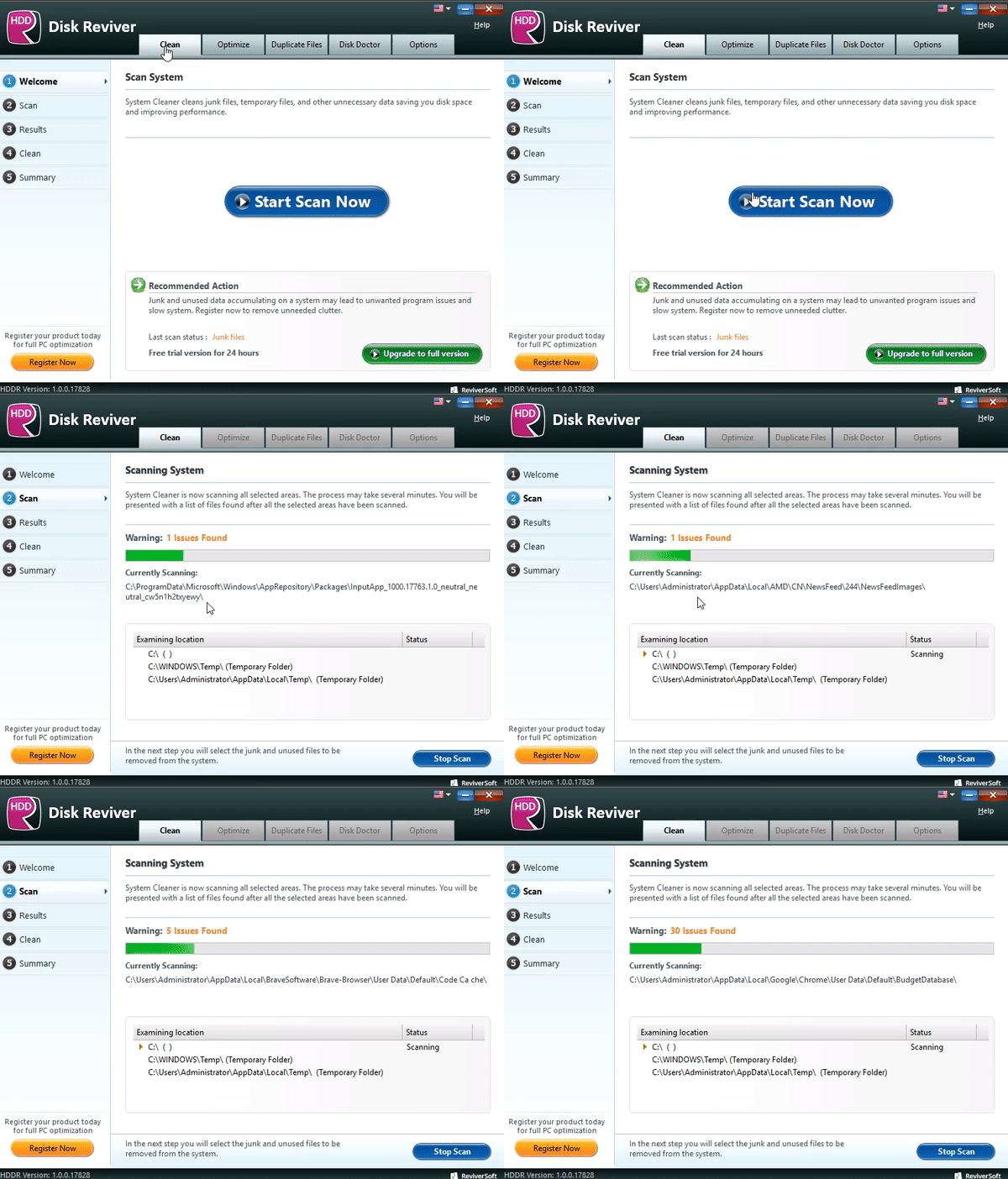
Sisteminizdeki geçici dağınıklığı, gereksiz dosyaları ve disk parçalanma sorunlarını hemen analiz etmesi için “Tarama Başlat” düğmesine tıklayın.
Özetle: Bilgisayarınız, Sadece Daha Hızlı
Bilgisayarınızı temiz tutmak yarı zamanlı bir iş gibi hissettirmemeli. Windows ayarlarına dalıp gizli klasörleri manuel olarak temizlemek sisteminizi anlamanın harika bir yolu olsa da, bunu güvenli bir şekilde yapmak zaman, çaba ve biraz teknik bilgi gerektirir.
Manuel temizlemeyi takip etmekte zorlanıyorsanız veya yanlış dosyaya tıklama riskinden kaçınmak istiyorsanız, Disk Reviver’ın tüm ağır işleri yapmasına izin verin. Tek bir tıklamayla, gigabaytlarca gizli geçici çöpü güvenli bir şekilde temizler, sürücünüzü optimize eder ve bilgisayarınızın doğal hızını geri kazandırır.
Manuel işlemlerle uğraşmaktan kurtulun ve Disk Reviver’ı kullanarak bugün daha hızlı ve daha temiz bir bilgisayarın keyfini çıkarın.
Sorularınız mı var? Lütfen bize sorun.
Saygılarımla,
Chris ve ReviverSoft Ekibi
Was this post helpful?YesNoÜcretsiz Sürücü Güncellemeleri
Daha iyi keyif almak için sürücülerinizi 2 dakikadan kısa sürede güncelleyin bilgisayar performansı - Ücretsiz.
Ücretsiz Sürücü Güncellemeleri
Daha iyi keyif almak için sürücülerinizi 2 dakikadan kısa sürede güncelleyin
bilgisayar performansı - Ücretsiz.
Cevap bulamadınız mı?Dünyanın dört bir yanından uzmanların eden bir soru sormak ve hiçbir zaman bir cevap alırsınız.most relevant yeni makaleler Daha fazla haber →- Sabit Disk Alanınızı Boşa Harcamayı Bırakın: Disk Reviver ile Gereksiz Dosyaları Güvenli Bir Şekilde Temizleyin
- Disk yenileyici ve güvenlik yenileyici makaleleri oluşturuldu.
- Hiçbir şey yapmadan bilgisayarınızı yapay zeka tehditlerinden nasıl koruyabilirsiniz?
- Nasıl f yapılır
- Windows 11'de Çalışmayan Arama Çubuğunu Düzeltme
Pinterest'te Sabitle