-
Прекратите тратить место на жестком диске впустую: безопасно очистите диск от ненужных вещей с помощью Disk Reviver.Stop Wasting your Hard Drive Space: Clear the Clutter Safely with Disk Reviver
По Chris октябрь 11, 2026нет Ключевые словаКомментариев нетСо временем на каждом компьютере накапливается огромное количество цифрового мусора. Временные файлы, системные кэши, данные браузера и забытые загрузки быстро накапливаются, занимая ценное место на диске и замедляя работу компьютера.
Очистка жесткого диска не только освобождает место на диске, но и помогает всей операционной системе работать быстрее и надежнее. Ниже приведено подробное пошаговое руководство по безопасному ручному удалению ненужных файлов без удаления важных данных, а также простой и безопасный автоматический вариант.
Часть 1: Как помыть окна вручную
Для ручной очистки системы не обязательно быть IT-специалистом. В Windows есть несколько встроенных утилит, предназначенных для безопасного удаления временных файлов. Выполните следующие основные шаги, чтобы освободить свои гигабайты:
Шаг 1: Очистите временные папки вашей системы.
Многие приложения создают временные данные, но «забывают» удалить их при закрытии. Вы можете удалить их вручную:
1. Нажмите клавиши Windows + R на клавиатуре, чтобы открыть диалоговое окно «Выполнить диагностику ».
2. Введите %temp% и нажмите ОК. Это откроет скрытую временную папку вашей локальной учетной записи пользователя.
3. Нажмите Ctrl + A, чтобы выделить все элементы в папке.
4. Нажмите клавишу Delete на клавиатуре. (Примечание: если появится всплывающее окно с сообщением о том, что файл используется, просто нажмите «Пропустить».)
5. Повторите процесс, снова открыв окно «Выполнить», введя temp (без знаков процента) и удалив содержимое этой папки.
Часть 2: Все еще испытываете стресс из-за путаницы с ручным вводом данных? Пусть Disk Reviver позаботится об этом!
Хотя ручная очистка эффективна, навигация по скрытым системным папкам, определение того, какие файлы можно безопасно удалить, и выполнение множества различных шагов могут быстро показаться непосильной задачей. Одно неверное действие или случайное удаление в неправильном каталоге может привести к поломке любимой программы или нестабильности системы.
Если вам сложно отслеживать процесс ручной очистки, наша программа Disk Reviver может сделать это автоматически.
Вместо того чтобы тратить целый день на поиск скрытых файлов журналов и очистку отдельных кэшей, Disk Reviver сделает всю сложную работу за вас всего несколькими кликами.
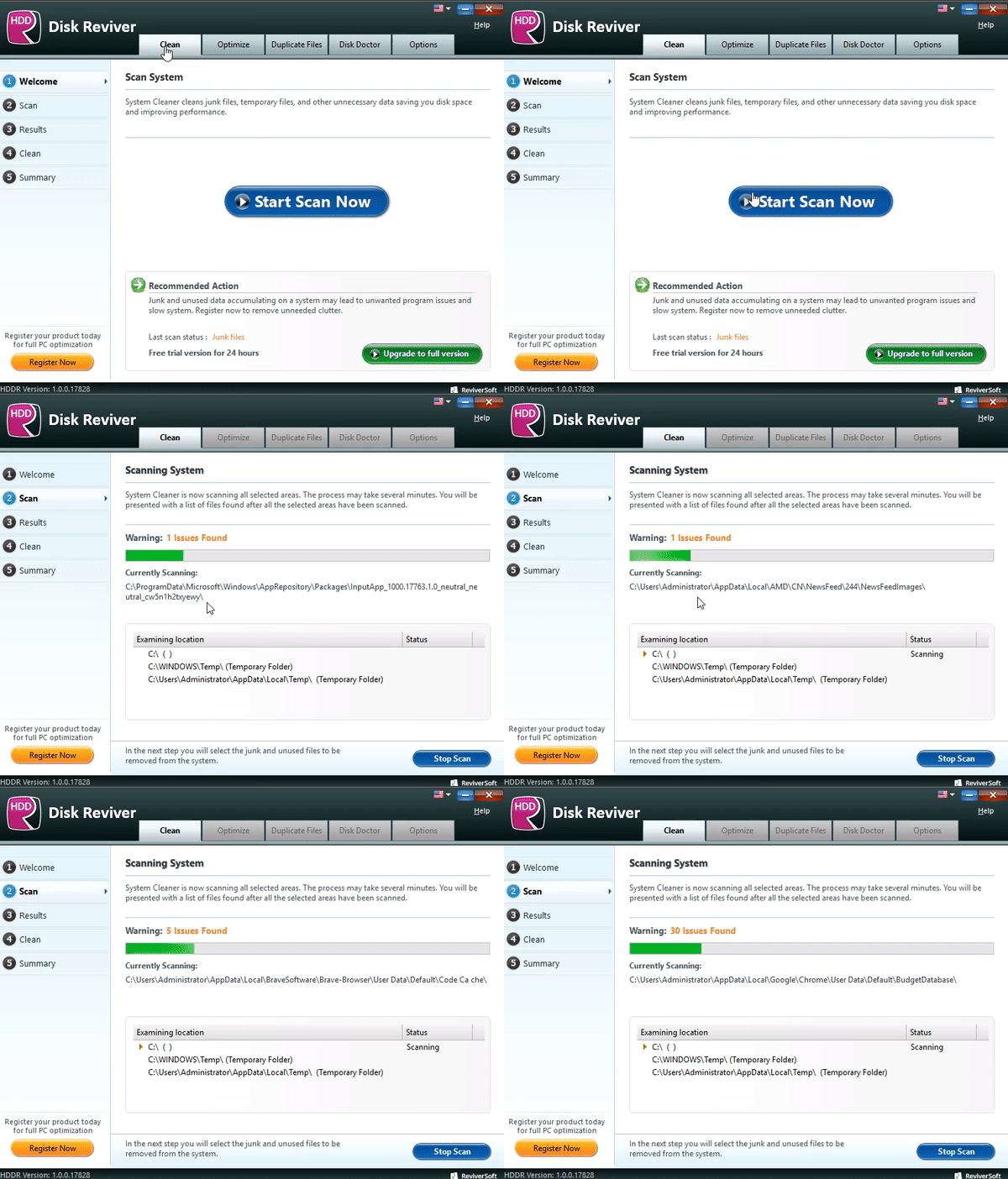
Программа Disk Reviver выполняет глубокое и всестороннее сканирование всего жесткого диска, мгновенно отделяя ненужные данные от важных системных данных.
Почему стоит выбрать Disk Reviver вместо ручной очистки?
- Обслуживание в один клик: сканирование, идентификация и удаление тысяч ненужных файлов одновременно, без необходимости переходить по многочисленным системным меню.
- Надежная защита от мошенничества: встроенные средства защиты гарантируют удаление только ненужных файлов, поэтому вам никогда не придется беспокоиться о случайном удалении важных системных файлов или документов Windows.
- Интеллектуальная дефрагментация: помимо простой очистки, она автоматически оптимизирует размещение данных на традиционных жестких дисках, физически ускоряя время загрузки приложений, чего не может сделать ручное удаление.
Поддержание компьютера в рабочем состоянии не должно быть рутинной задачей. Если вы предпочитаете избежать головной боли, связанной с ручной настройкой, и позволить интеллектуальному помощнику оптимизировать ваш диск в фоновом режиме, вы можете загрузить приложение, перейдя по ссылке ниже.
DOWNLOAD DISK REVIVER, and Start To Relax!
1. Получите наш официальный установщик продукта бесплатно.
Чтобы загрузить последнюю версию Disk Reviver, перейдите по указанной выше ссылке.
Когда ваш браузер предложит сохранить файл, подтвердите загрузку.
2. Запустите загруженный файл.
После завершения загрузки найдите и откройте файл DiskReviver.exe в папке «Загрузки» на вашем компьютере.
Появится сообщение контроля учетных записей пользователей Windows (UAC) с вопросом, хотите ли вы разрешить приложению вносить изменения в ваше устройство. Нажмите «Да» или «Запустить», чтобы продолжить.
3. Следуйте инструкциям мастера установки.
На экране откроется мастер установки.
Просто следуйте подсказкам на экране, чтобы завершить установку. Обычно это занимает меньше минуты.
4. Запуск и сканирование
После завершения установки программа запустится автоматически.
Нажмите «Начать сканирование», чтобы программа Disk Reviver немедленно проанализировала вашу систему на наличие временного мусора, ненужных файлов и проблем с фрагментацией.
В итоге: ваш ПК, только быстрее.
Поддержание чистоты компьютера не должно быть работой на полставки. Хотя изучение настроек Windows и ручная очистка скрытых папок — отличный способ понять свою систему, для безопасного выполнения этой процедуры требуется время, усилия и определенная техническая уверенность.
Если вам сложно отслеживать процесс ручной очистки — или вы просто хотите избежать риска случайно нажать не на тот файл — позвольте Disk Reviver взять на себя основную работу. Одним щелчком мыши он безопасно удалит гигабайты скрытого временного мусора, оптимизирует ваш диск и восстановит естественную скорость работы вашего ПК.
Избавьтесь от хлопот, связанных с ручной настройкой, и наслаждайтесь более быстрым и чистым компьютером уже сегодня, используя Disk Reviver.
Есть вопросы? Задавайте их нам.
С наилучшими пожеланиями,
Крис и команда ReviverSoft
Was this post helpful?YesNoБесплатно Обновления драйверов
Обновите свои драйверы менее чем за 2 минуты, чтобы наслаждаться лучше Производительность ПК - Бесплатно.
Бесплатно Обновления драйверов
Обновите свои драйверы менее чем за 2 минуты, чтобы наслаждаться лучше
Производительность ПК - Бесплатно.
Не нашли ответ на свой вопрос?Задайте вопрос на нашем экспертном сообществе по всему миру и получить ответ в самое короткое время.most relevant новости и статьи Другие статьи →- Прекратите тратить место на жестком диске впустую: безопасно очистите диск от ненужных вещей с помощью Disk Reviver.
- Статьи о восстановлении дисков и повышении безопасности
- Как защитить свой ПК от угроз со стороны ИИ, не прилагая никаких усилий.
- Как f
- Исправление неработающей панели поиска в Windows 11
Закрепить на Pinterest