-
Stop med at spilde din harddiskplads: Ryd rodet sikkert med Disk ReviverStop Wasting your Hard Drive Space: Clear the Clutter Safely with Disk Reviver
Ved Chris Oktober 11, 2026Ingen TagsNo CommentsMed tiden ophober hver computer et massivt spor af digitalt rod. Midlertidige filer, systemcacher, browserdata og glemte downloads hober sig hurtigt op, stjæler værdifuld lagerplads og trækker langsomt din pc’s ydeevne ned.
Rensning af din harddisk giver dig ikke bare din lagerplads tilbage; det hjælper hele dit operativsystem med at køre hurtigere og mere pålideligt. Nedenfor er en komplet trinvis vejledning til manuel rydning af uønskede filer sikkert uden at slette noget kritisk, efterfulgt af et problemfrit automatisk alternativ.
Del 1: Sådan rengør du dine vinduer manuelt
Du behøver ikke at være IT-ekspert for manuelt at rense dit system. Windows har adskillige indbyggede værktøjer, der er designet til at slette midlertidige filer sikkert. Følg disse grundlæggende trin for at genvinde dine gigabyte:
Trin 1: Tøm systemets midlertidige mapper
Mange apps opretter midlertidige data, men “glemmer” at slette dem, når de lukkes. Du kan slette disse manuelt:
1. Tryk på Windows-tasten + R på tastaturet for at åbne dialogboksen Kør .
2. Skriv %temp% og klik på OK. Dette åbner din lokale brugerkontos skjulte midlertidige mappe.
3. Tryk Ctrl + A for at vælge alle elementer i mappen.
4. Tryk på Delete på tastaturet. (Bemærk: Hvis der vises en pop op-meddelelse, der siger, at en fil er i brug, skal du blot klikke på Spring over.)
5. Gentag processen ved at åbne feltet Kør igen, skrive temp (uden procenttegn) og også slette indholdet af den pågældende mappe.
Del 2: Stadig stresset af det manuelle rod? Lad Disk Reviver klare det!
Selvom manuel rensning er effektiv, kan det hurtigt føles overvældende at navigere i skjulte systemmapper, afkode hvilke filer der er sikre at slette og udføre flere forskellige trin. Én forkert handling eller utilsigtet sletning i den forkerte mappe kan ødelægge et favoritprogram eller forårsage systemustabilitet.
Hvis du har svært ved at holde styr på manuel rengøring, kan vores Disk Reviver klare det automatisk.
I stedet for at bruge en eftermiddag på at jage nedgravede logfiler og rydde individuelle caches, klarer Disk Reviver det hårde arbejde for dig med blot et par klik.
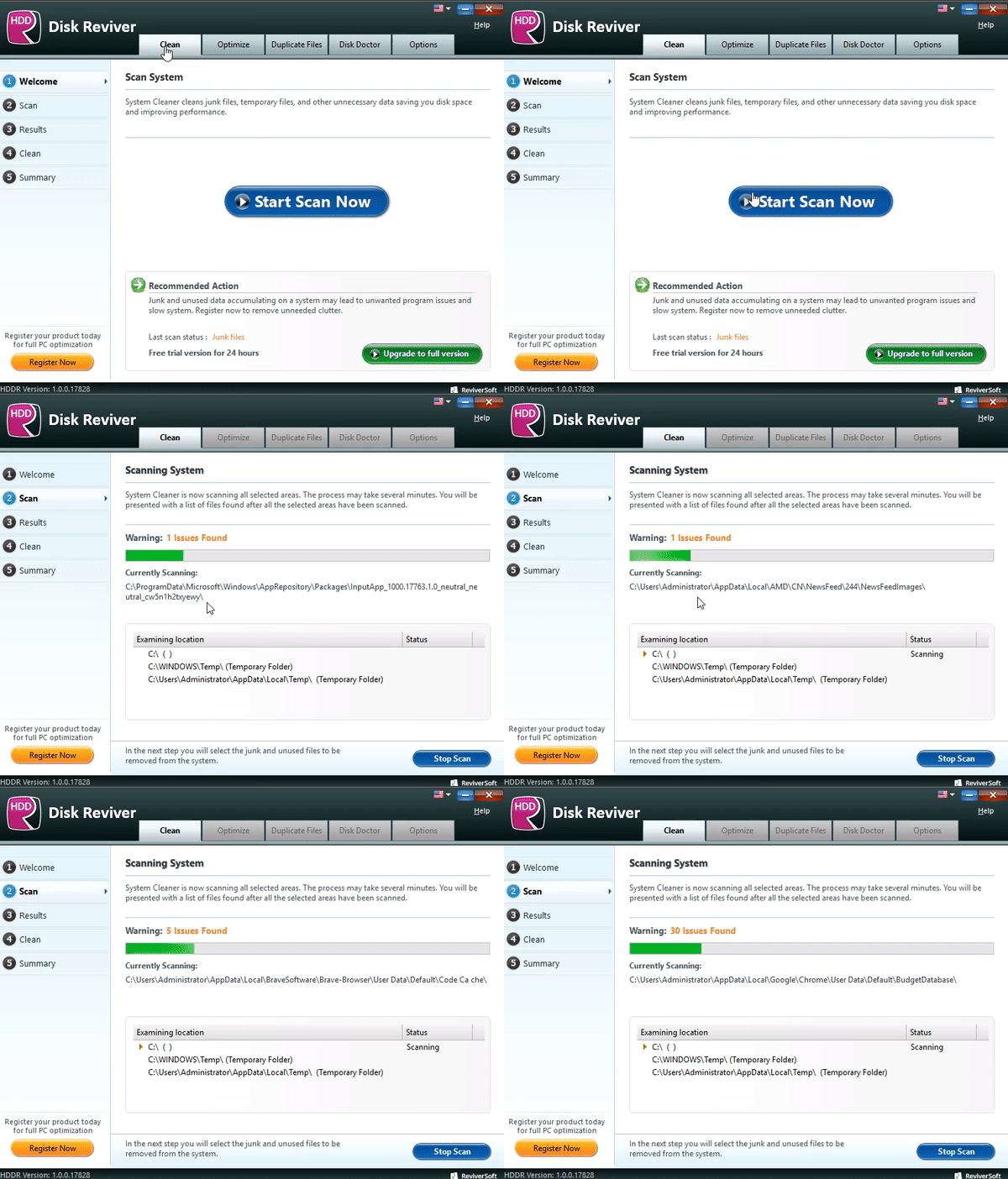
Disk Reviver kører en dybdegående og omfattende scanning på tværs af hele din harddisk og adskiller øjeblikkeligt det faktiske rod fra vitale systemdata.
Hvorfor vælge Disk Reviver frem for manuel rengøring?
- Vedligeholdelse med ét klik: Scan, identificer og slet tusindvis af uønskede filer på én gang uden at skulle hoppe gennem flere systemmenuer.
- Risikofri sikkerhedsforanstaltninger: Indbyggede sikkerhedsforanstaltninger sikrer, at kun unødvendige uønskede filer fjernes, så du aldrig behøver at bekymre dig om at slette en vigtig Windows-systemfil eller et dokument ved et uheld.
- Smart defragmentering: Ud over blot at rydde op optimerer den automatisk dataplaceringen på traditionelle harddiske, hvilket fysisk fremskynder programindlæsningstiden på måder, som manuel sletning ikke kan.
Det burde ikke føles som en sur pligt at vedligeholde en sund pc. Hvis du foretrækker at springe den manuelle hovedpine over og lade en smart assistent holde dit drev optimeret i baggrunden, kan du downloade applikationen direkte ved at klikke på linket nedenfor.
DOWNLOAD DISK REVIVER, and Start To Relax!
1. Få vores officielle produktinstallationsprogram gratis.
Klik på linket ovenfor for at få den nyeste version af Disk Reviver.
Når din browser beder dig om at gemme filen, skal du bekræfte downloadningen.
2. Kør den downloadede fil.
Når downloadingen er færdig, skal du finde og åbne filen DiskReviver.exe i din computers Downloads- mappe.
Der vises en meddelelse i Windows Brugerkontokontrol (UAC), der spørger, om du vil tillade appen at foretage ændringer på din enhed. Klik på Ja eller Kør for at fortsætte.
3. Følg installationsguiden
Installationsguiden åbner din skærm.
Følg blot de hurtige instruktioner på skærmen for at fuldføre installationen. Det tager normalt mindre end et minut.
4. Start og scan
Når opsætningen er færdig, starter programmet automatisk.
Klik på Start scanning for at lade Disk Reviver straks analysere dit system for midlertidig rod, uønskede filer og fragmenteringsproblemer.
Konklusionen: Din pc, bare hurtigere
At holde din computer ren burde ikke føles som et deltidsjob. Selvom det at dykke ned i Windows-indstillinger og manuelt rydde skjulte mapper er en god måde at forstå dit system på, kræver det tid, kræfter og lidt teknisk selvtillid at gøre det sikkert.
Hvis du har svært ved at holde styr på manuel rengøring – eller du bare vil undgå risikoen for at klikke på den forkerte fil – så lad Disk Reviver klare det hårde arbejde. Med et enkelt klik fjerner den sikkert gigabyte af skjult midlertidigt junk, optimerer dit drev og gendanner din pc’s naturlige hastighed.
Spring det manuelle besvær over og nyd en hurtigere og renere computer i dag ved at bruge Disk Reviver.
Har du spørgsmål? Spørg os endelig.
Med venlig hilsen,
Chris og ReviverSoft-teamet
Was this post helpful?YesNoGratis Driver Opdateringer
Opdater dine drivere på mindre end 2 minutter for at nyde bedre PC ydeevne - Gratis.
Gratis Driver Opdateringer
Opdater dine drivere på mindre end 2 minutter for at nyde bedre
PC ydeevne - Gratis.
Fandt du ikke dit svar?Stil et spørgsmål til vores fællesskab af eksperter fra hele verden og få svar på ingen tid overhovedet.Fastgør det på Pinterest