-
Přestaňte plýtvat místem na pevném disku: Bezpečně vyčistěte nepořádek pomocí Disk ReviverStop Wasting your Hard Drive Space: Clear the Clutter Safely with Disk Reviver
Podle Chris Říjen 11, 2026Žádné tagyŽádné komentářePostupem času se v každém počítači hromadí obrovské množství digitálního nepořádku. Dočasné soubory, systémové mezipaměti, data prohlížeče a zapomenuté soubory ke stažení se rychle hromadí, krade cenný úložný prostor a pomalu snižuje výkon počítače.
Vyčištění pevného disku vám nejen vrátí úložný prostor, ale také pomůže celému operačnímu systému běžet rychleji a spolehlivěji. Níže naleznete kompletní podrobný návod, jak bezpečně a bezpečně vymazat nepotřebné soubory bez nutnosti smazat cokoli důležitého, a poté bezstarostnou automatickou alternativu.
Část 1: Jak ručně vyčistit okna
K ručnímu čištění systému nemusíte být IT expert. Systém Windows má několik vestavěných nástrojů určených k bezpečnému smazání dočasných souborů. Chcete-li získat zpět své gigabajty, postupujte podle těchto základních kroků:
Krok 1: Vyprázdněte dočasné složky systému
Mnoho aplikací vytváří dočasná data, ale po zavření je „zapomene“ smazat. Můžete je smazat ručně:
1. Stisknutím klávesy Windows + R na klávesnici otevřete dialogové okno Spustit .
2. Zadejte %temp% a klikněte na OK. Otevře se skrytá dočasná složka vašeho místního uživatelského účtu.
3. Stisknutím kláves Ctrl + A vyberte všechny položky ve složce.
4. Stiskněte klávesu Delete na klávesnici. (Poznámka: Pokud se zobrazí vyskakovací okno s informací, že soubor je aktuálně používán, jednoduše klikněte na Přeskočit.)
5. Postup opakujte tak, že znovu otevřete pole Spustit, zadáte příkaz temp (bez procent) a smažete i obsah dané složky.
Část 2: Stále vás stresuje ruční práce? Nechte Disk Reviver vyřešit problém!
Ruční čištění je sice účinné, ale procházení skrytých systémových složek, luštění souborů, které lze bezpečně smazat, a provádění více různých kroků se může rychle zdát ohromující. Jeden špatný pohyb nebo nechtěné smazání v nesprávném adresáři může poškodit oblíbený program nebo způsobit nestabilitu systému.
Pokud máte potíže s ručním čištěním, náš Disk Reviver se o to postará automaticky.
Místo strávení odpoledne hledáním skrytých souborů protokolů a mazáním jednotlivých mezipamětí udělá Disk Reviver tu těžkou práci za vás jen několika kliknutími.
Disk Reviver provede hloubkovou a komplexní kontrolu celého pevného disku a okamžitě oddělí skutečný nepořádek od důležitých systémových dat.
Proč zvolit Disk Reviver před ručním čištěním?
- Údržba jedním kliknutím: Naskenujte, identifikujte a vymažte tisíce nepotřebných souborů najednou, aniž byste museli procházet více systémových nabídek.
- Bezrizikové bezpečnostní prvky: Vestavěné bezpečnostní prvky zajišťují, že budou odstraněny pouze nepotřebné soubory, takže se nikdy nemusíte bát, že omylem smažete důležitý systémový soubor nebo dokument Windows.
- Inteligentní defragmentace: Kromě pouhého čištění automaticky optimalizuje umístění dat na tradičních pevných discích a fyzicky zrychluje načítání aplikací způsobem, který ruční mazání nedokáže.
Údržba počítače v dobrém stavu by se neměla zdát jako otrava. Pokud se raději vyhnete manuální práci a necháte chytrého asistenta optimalizovat váš disk na pozadí, můžete si aplikaci stáhnout přímo kliknutím na odkaz níže.
DOWNLOAD DISK REVIVER, and Start To Relax!
1. Získejte náš oficiální instalační program zdarma.
Klikněte na odkaz výše a stáhněte si nejnovější verzi programu Disk Reviver.
Když vás prohlížeč vyzve k uložení souboru, potvrďte stažení.
2. Spusťte stažený soubor.
Jakmile se stahování dokončí, vyhledejte a otevřete soubor DiskReviver.exe ve složce Stažené soubory v počítači.
Zobrazí se zpráva Řízení uživatelských účtů systému Windows (UAC) s dotazem, zda chcete aplikaci povolit provádět změny ve vašem zařízení. Klikněte na Ano nebo Spustit pro pokračování.
3. Postupujte podle pokynů průvodce instalací
Průvodce nastavením instalačního programu se otevře na vaší obrazovce.
Postupujte podle pokynů na obrazovce a dokončete instalaci. Obvykle to trvá méně než minutu.
4. Spuštění a skenování
Po dokončení instalace se program automaticky spustí.
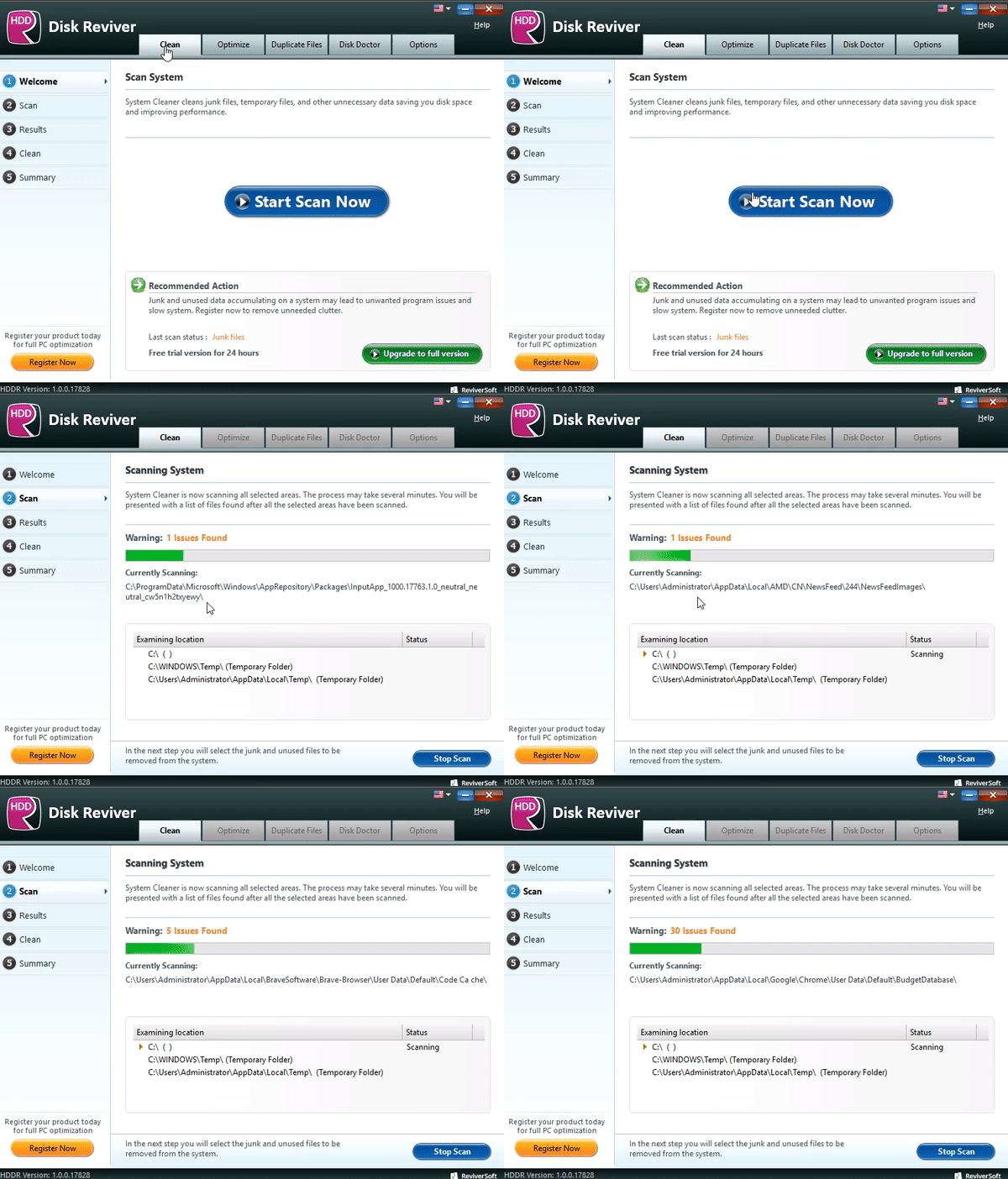
Klikněte na Spustit skenování a nechte Disk Reviver okamžitě analyzovat váš systém, zda neobsahuje dočasné nepořádky, nevyžádané soubory a problémy s fragmentací.
Sečteno a podtrženo: Váš počítač, jen rychlejší
Udržování počítače v čistotě by se nemělo jevit jako práce na částečný úvazek. I když je ponoření se do nastavení Windows a ruční čištění skrytých složek skvělým způsobem, jak porozumět systému, bezpečné provedení vyžaduje čas, úsilí a trochu technické jistoty.
Pokud máte potíže se sledováním ručního čištění – nebo se jen chcete vyhnout riziku kliknutí na špatný soubor – nechte Disk Reviver udělat tu těžkou práci. Jediným kliknutím bezpečně odstraní gigabajty skrytého dočasného odpadu, optimalizuje váš disk a obnoví přirozenou rychlost vašeho počítače.
Přeskočte manuální potíže a užijte si rychlejší a čistší počítač ještě dnes s použitím Disk Reviver.
Máte otázky? Zeptejte se nás.
S pozdravem,
Chris a tým ReviverSoft
Was this post helpful?YesNoVolný, uvolnit Aktualizace ovladačů
Aktualizujte své ovladače za méně než 2 minuty, abyste si mohli užívat lépe výkon PC - Volný, uvolnit.
Volný, uvolnit Aktualizace ovladačů
Aktualizujte své ovladače za méně než 2 minuty, abyste si mohli užívat lépe
výkon PC - Volný, uvolnit.
Nenašli jste odpověď?Zeptejte se na naší komunity odborníků z celého světa a obdržet odpověď v žádném okamžiku vůbec.most relevant poslední články Připněte si to na Pinterest