-
Спрете да губите място на твърдия си диск: Изчистете безпорядъка безопасно с Disk ReviverStop Wasting your Hard Drive Space: Clear the Clutter Safely with Disk Reviver
От Chris Октомври 11, 2026Няма таговеНяма коментариС течение на времето всеки компютър натрупва огромна следа от дигитален хаос. Временните файлове, системните кешове, данните на браузъра и забравените изтегляния бързо се натрупват, крадейки ценно място за съхранение и бавно намалявайки производителността на вашия компютър.
Почистването на твърдия диск не само ви връща място за съхранение; то помага на цялата ви операционна система да работи по-бързо и по-надеждно. По-долу е дадено пълно ръководство стъпка по стъпка за ръчно почистване на нежелани файлове, без да се изтриват нищо критично, последвано от безпроблемна автоматична алтернатива.
Част 1: Как да почистите прозорците си ръчно
Не е нужно да сте IT експерт, за да почистите ръчно системата си. Windows има няколко вградени помощни програми, предназначени за безопасно изтриване на временни файлове. Следвайте тези основни стъпки, за да си възвърнете гигабайтите:
Стъпка 1: Изпразнете временните папки на вашата система
Много приложения създават временни данни, но „забравят“ да ги изтрият, когато са затворени. Можете да ги изтриете ръчно:
1. Натиснете клавиша Windows + R на клавиатурата, за да отворите диалоговия прозорец „Изпълнение“ .
2. Въведете %temp% и щракнете върху OK. Това отваря скритата временна папка на вашия локален потребителски акаунт.
3. Натиснете Ctrl + A, за да изберете всеки елемент в папката.
4. Натиснете Delete на клавиатурата. (Забележка: Ако се появи изскачащ прозорец, който казва, че даден файл се използва в момента, просто щракнете върху Skip (Пропусни).)
5. Повторете процеса, като отворите отново полето „Изпълнение“, въведете temp (без знаците за проценти) и изтриете съдържанието на тази папка.
Част 2: Все още сте стресирани от ръчната бъркотия? Нека Disk Reviver се справи!
Въпреки че ръчното почистване е ефективно, навигирането в скрити системни папки, дешифрирането на файловете, които е безопасно да се изтрият, и изпълнението на множество различни стъпки може бързо да се окаже обезсърчително. Едно грешно движение или случайно изтриване в грешната директория може да повреди любима програма или да причини нестабилност на системата.
Ако ви е трудно да следите ръчното почистване, нашият Disk Reviver може да се погрижи за това автоматично.
Вместо да прекарва следобед в търсене на заровени лог файлове и изчистване на отделни кешове, Disk Reviver върши тежката работа вместо вас само с няколко кликвания.
Disk Reviver извършва задълбочено и цялостно сканиране на целия ви твърд диск, като незабавно отделя действителния хаос от жизненоважни системни данни.
Защо да изберете Disk Reviver пред ръчно почистване?
- Поддръжка с едно щракване: Сканирайте, идентифицирайте и изтрийте хиляди нежелани файлове наведнъж, без да прескачате през множество системни менюта.
- Безрискови защитни мерки: Вградените защитни мерки гарантират, че се премахват само ненужни файлове, така че никога не е нужно да се притеснявате за случайно изтриване на важен системен файл или документ на Windows.
- Интелигентно дефрагментиране: Освен просто почистване, то автоматично оптимизира разположението на данните на традиционните твърди дискове, като физически ускорява времето за зареждане на приложенията по начини, по които ръчното изтриване не може.
Поддържането на здрав компютър не би трябвало да е досадно. Ако предпочитате да избегнете ръчното главоболие и да оставите интелигентен асистент да оптимизира устройството ви във фонов режим, можете да изтеглите приложението директно, като кликнете върху връзката по-долу.
DOWNLOAD DISK REVIVER, and Start To Relax!
1. Вземете нашия официален инсталатор на продукта безплатно.
Кликнете върху връзката, предоставена по-горе, за да получите най-новата версия на Disk Reviver.
Когато браузърът ви подкани да запазите файла, потвърдете изтеглянето.
2. Стартирайте изтегления файл.
След като изтеглянето приключи, намерете и отворете файла DiskReviver.exe в папката „ Изтегляния“ на вашия компютър.
Ще се появи съобщение за контрол на потребителските акаунти (UAC) на Windows, което ви пита дали искате да разрешите на приложението да прави промени на вашето устройство. Щракнете върху „Да“ или „Изпълни“, за да продължите.
3. Следвайте съветника за инсталиране
Съветникът за настройка на инсталатора ще отвори екрана ви.
Просто следвайте бързите екранни инструкции, за да завършите инсталацията. Обикновено отнема по-малко от минута.
4. Стартиране и сканиране
След като настройката приключи, програмата ще се стартира автоматично.
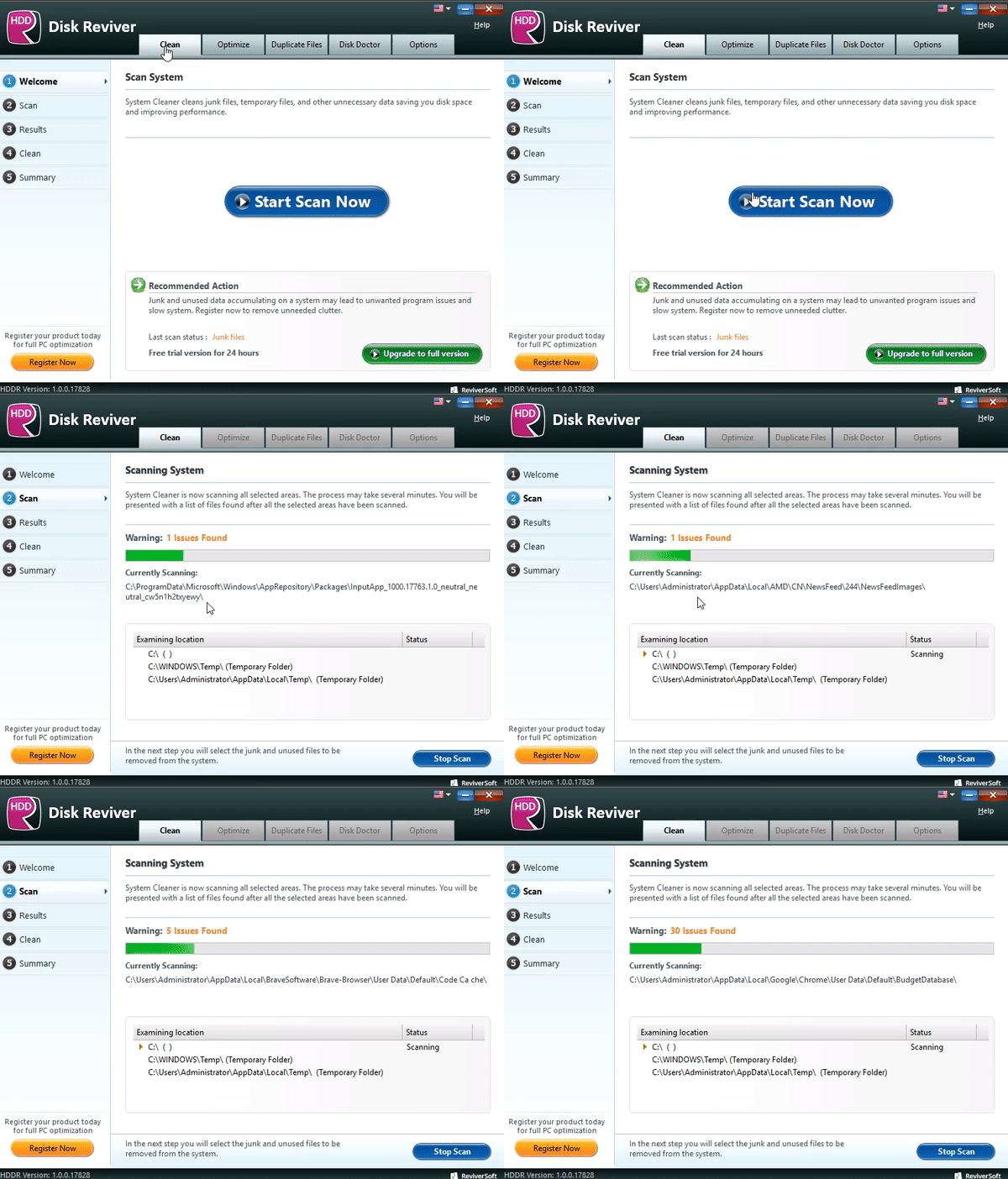
Щракнете върху „Стартиране на сканиране“, за да позволите на Disk Reviver незабавно да анализира системата ви за временен хаос, нежелани файлове и проблеми с фрагментацията.
В крайна сметка: Вашият компютър, само че по-бърз
Поддържането на компютъра ви чист не бива да се усеща като работа на непълен работен ден. Макар че ръчното задълбочаване в настройките на Windows и почистването на скрити папки е чудесен начин да разберете системата си, това изисква време, усилия и малко техническа увереност, за да се направи безопасно.
Ако ви е трудно да следите ръчното почистване – или просто искате да избегнете риска от щракване върху грешен файл – оставете Disk Reviver да свърши тежката работа. С едно щракване той безопасно премахва гигабайти скрита временна ненужна информация, оптимизира устройството ви и възстановява естествената скорост на компютъра ви.
Пропуснете ръчните затруднения и се насладете на по-бърз и по-чист компютър още днес, като използвате Disk Reviver.
Имате въпроси? Моля, попитайте ни.
С най-добри пожелания,
Крис и екипът на ReviverSoft
Was this post helpful?YesNoБезплатно Обновяване на драйверите
Актуализирайте драйверите си за по-малко от 2 минути, за да се насладите по-добре PC производителност - Безплатно.
Безплатно Обновяване на драйверите
Актуализирайте драйверите си за по-малко от 2 минути, за да се насладите по-добре
PC производителност - Безплатно.
Не намерихте отговор на въпроса си?Задайте въпрос към нашата общност от експерти от цял свят и да получи отговор в нито един момент на всички.most relevant Последни статии Още статии →- Спрете да губите място на твърдия си диск: Изчистете безпорядъка безопасно с Disk Reviver
- статии за възстановяване на дискове и възстановяване на сигурността
- Как да защитите компютъра си от заплахи, свързани с изкуствен интелект, без да мръднете пръста си
- Как да се f
- Поправете неработещата лента за търсене в Windows 11
Закачете го в Pinterest