-
Безопасен начин за ръчно актуализиране на драйвери за WindowsThe Safe Way to Update Windows Drivers Manually
От Chris Октомври 11, 2026Няма таговеНяма коментариВашият компютър разчита на хардуерни драйвери – специализирани софтуерни компоненти, които действат като преводач между операционната система Windows и физическия хардуер.
Независимо дали става въпрос за вашата графична карта, Wi-Fi адаптер или чипсет на дънната платка, актуализирането на тези драйвери осигурява максимална производителност, отстранява грешки и предотвратява системни сривове, като например ужасния син екран на смъртта (BSOD).
Въпреки че Windows автоматично управлява много актуализации, основните хардуерни компоненти често изискват ръчна намеса, за да се получат най-новите оптимизации. Ето стъпка по стъпка ръководство за това как да актуализирате системните драйвери ръчно.
Метод 1: Използване на диспечера на устройствата на Windows
Windows включва вградена помощна програма, наречена Device Manager, която ви позволява да преглеждате и управлявате целия свързан хардуер.
1. Отворете диспечера на устройствата: Натиснете клавиша Windows + X на клавиатурата и изберете диспечера на устройствата от менюто.
2. Намерете хардуера: Прегледайте списъка с категории (напр. Видеокарти за вашата графична карта или мрежови адаптери за Wi-Fi) и щракнете върху стрелката, за да го разгънете.
3. Задействайте актуализацията: Щракнете с десния бутон върху конкретния хардуерен компонент и щракнете върху опцията Актуализиране на драйвера.
Метод 2: Пряк път с 1 щракване с помощта на Driver Reviver
1. Изтеглете Driver Reviver: Изтеглете най-новата версия на Driver Reviver чрез връзката по-долу.
Get Driver Reviver’s Latest Version
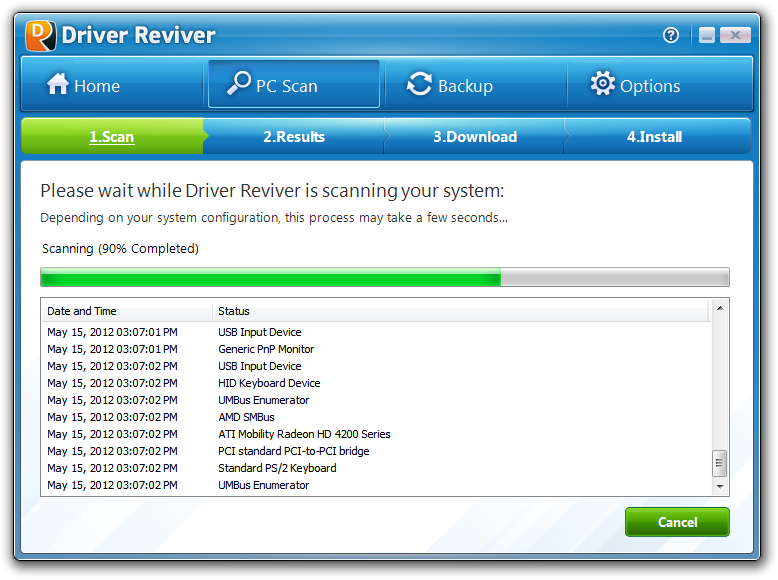
2. Стартирайте Driver Reviver: Сканирайте компютъра си и след като програмата открие остарели драйвери, моля, прегледайте резултатите.
3. Безопасно актуализиране: Щракнете върху бутона „Актуализиране“. Driver Reviver автоматично създава защитено резервно копие на старите ви настройки и инсталира официалните актуализации на производителя безопасно зад кулисите, като напълно премахва ръчната намеса.
Questions? We got you, please feel free to ask us.
Приятно изчисление!
Крис и екипът на ReviverSoft
Was this post helpful?YesNoБезплатно Обновяване на драйверите
Актуализирайте драйверите си за по-малко от 2 минути, за да се насладите по-добре PC производителност - Безплатно.
Безплатно Обновяване на драйверите
Актуализирайте драйверите си за по-малко от 2 минути, за да се насладите по-добре
PC производителност - Безплатно.
Не намерихте отговор на въпроса си?Задайте въпрос към нашата общност от експерти от цял свят и да получи отговор в нито един момент на всички.most relevant Последни статии Още статии →- Безопасен начин за ръчно актуализиране на драйвери за Windows
- Спрете да губите място на твърдия си диск: Изчистете безпорядъка безопасно с Disk Reviver
- статии за възстановяване на дискове и възстановяване на сигурността
- Как да защитите компютъра си от заплахи, свързани с изкуствен интелект, без да мръднете пръста си
- Как да се f
Закачете го в Pinterest