-
La méthode sûre pour mettre à jour manuellement les pilotes WindowsThe Safe Way to Update Windows Drivers Manually
Par Chris Octobre 11, 2026Pas de tagsPas de commentaireVotre ordinateur utilise des pilotes matériels, des composants logiciels spécialisés qui servent d’intermédiaires entre votre système d’exploitation Windows et votre matériel physique.
Qu’il s’agisse de votre carte graphique, de votre adaptateur Wi-Fi ou du chipset de votre carte mère, la mise à jour de ces pilotes garantit des performances optimales, corrige les bugs et empêche les plantages système comme le redoutable écran bleu de la mort (BSOD).
Bien que Windows gère automatiquement de nombreuses mises à jour, les principaux composants matériels nécessitent souvent une intervention manuelle pour bénéficier des dernières optimisations. Voici un guide étape par étape pour mettre à jour manuellement les pilotes de votre système.
Méthode 1 : Utilisation du Gestionnaire de périphériques Windows
Windows intègre un utilitaire appelé Gestionnaire de périphériques qui vous permet de visualiser et de gérer tout le matériel connecté.
1. Ouvrez le Gestionnaire de périphériques : appuyez sur la touche Windows + X de votre clavier et sélectionnez Gestionnaire de périphériques dans le menu.
2. Localisez le matériel : parcourez la liste catégorisée (par exemple, adaptateurs d’affichage pour votre carte graphique ou adaptateurs réseau pour le Wi-Fi) et cliquez sur la flèche pour la développer.
3. Déclenchez la mise à jour : cliquez avec le bouton droit sur le composant matériel concerné et cliquez sur l’option « Mettre à jour le pilote ».
Méthode 2 : Raccourci en un clic avec Driver Reviver
1. Téléchargez Driver Reviver : Obtenez la dernière version de Driver Reviver via le lien fourni ci-dessous.
Get Driver Reviver’s Latest Version
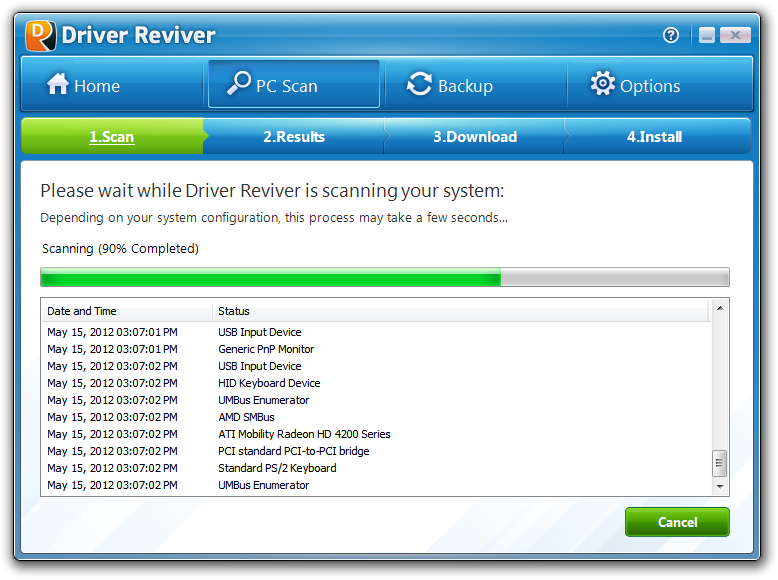
2. Lancez Driver Reviver : analysez votre ordinateur et, une fois que le programme aura détecté des pilotes obsolètes, veuillez consulter les résultats.
3. Mise à jour sécurisée : Cliquez sur le bouton « Mettre à jour ». Driver Reviver crée automatiquement une sauvegarde sécurisée de vos anciens paramètres et installe les mises à jour officielles du fabricant en toute sécurité, sans aucune intervention manuelle.
Questions? We got you, please feel free to ask us.
Bonne utilisation informatique !
Chris et l’équipe ReviverSoft
Was this post helpful?YesNoGratuit Mises à jour du pilote
Mettez à jour vos pilotes en moins de 2 minutes pour mieux profiter Performances de l'ordinateur - Gratuit.
Gratuit Mises à jour du pilote
Mettez à jour vos pilotes en moins de 2 minutes pour mieux profiter
Performances de l'ordinateur - Gratuit.
Vous n'avez pas trouvé votre réponse?Poser une question à notre communauté d'experts de partout dans le monde et recevoir une réponse dans un rien de temps.most relevant articles récents Plus d'articles →- La méthode sûre pour mettre à jour manuellement les pilotes Windows
- Libérez de l'espace sur votre disque dur : nettoyez-le en toute sécurité avec Disk Reviver.
- Articles sur la récupération de disques et la récupération de sécurité rédigés
- Comment protéger votre PC des menaces d'IA sans lever le petit doigt
- Comment f
Épinglez-le sur Pinterest