-
วิธีที่ปลอดภัยในการอัปเดตไดรเวอร์ Windows ด้วยตนเองThe Safe Way to Update Windows Drivers Manually
โดย Chris ตุลาคม 11, 2026ไม่มีแท็กไม่มีความคิดเห็นคอมพิวเตอร์ของคุณต้องอาศัยไดรเวอร์ฮาร์ดแวร์ ซึ่งเป็นส่วนประกอบซอฟต์แวร์เฉพาะที่ทำหน้าที่เป็นตัวกลางระหว่างระบบปฏิบัติการ Windows กับฮาร์ดแวร์ทางกายภาพของคุณ
ไม่ว่าจะเป็นการ์ดจอ อะแดปเตอร์ Wi-Fi หรือชิปเซ็ตเมนบอร์ด การอัปเดตไดรเวอร์เหล่านี้อย่างสม่ำเสมอจะช่วยให้ระบบทำงานได้อย่างเต็มประสิทธิภาพ แก้ไขข้อบกพร่อง และป้องกันระบบล่ม เช่น หน้าจอสีน้ำเงินแห่งความตาย (BSOD) ที่น่ากลัว
แม้ว่า Windows จะจัดการการอัปเดตอัตโนมัติมากมาย แต่ส่วนประกอบฮาร์ดแวร์หลักๆ มักต้องการการดำเนินการด้วยตนเองเพื่อให้ได้รับประสิทธิภาพสูงสุด นี่คือคำแนะนำทีละขั้นตอนเกี่ยวกับวิธีการอัปเดตไดรเวอร์ระบบของคุณด้วยตนเอง
วิธีที่ 1: การใช้ตัวจัดการอุปกรณ์ของ Windows
ระบบปฏิบัติการ Windows มีโปรแกรมเสริมในตัวที่เรียกว่า Device Manager ซึ่งช่วยให้คุณสามารถดูและจัดการฮาร์ดแวร์ที่เชื่อมต่อทั้งหมดได้
1. เปิดตัวจัดการอุปกรณ์: กด ปุ่ม Windows + X บนแป้นพิมพ์ของคุณ แล้วเลือก ตัวจัดการอุปกรณ์ จากเมนู
2. ค้นหาฮาร์ดแวร์: เรียกดูรายการที่จัดหมวดหมู่ไว้ (เช่น อะแดปเตอร์แสดงผลสำหรับกราฟิกการ์ดของคุณ หรืออะแดปเตอร์เครือข่ายสำหรับ Wi-Fi) และคลิกที่ลูกศรเพื่อขยายรายการ
3. เริ่มการอัปเดต: คลิกขวาที่ส่วนประกอบฮาร์ดแวร์ที่ต้องการ แล้วคลิกตัวเลือก “อัปเดตไดรเวอร์”
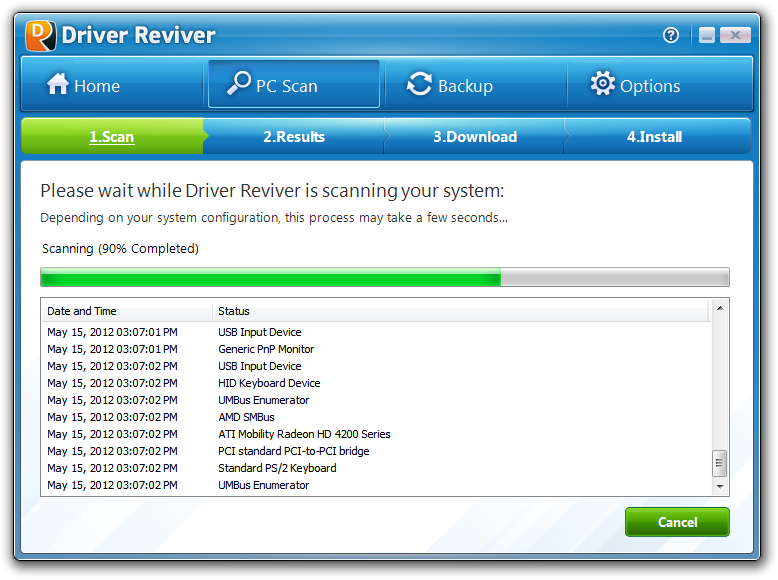
วิธีที่ 2: ทางลัดคลิกเดียวโดยใช้ Driver Reviver
1. ดาวน์โหลด Driver Reviver: ดาวน์โหลด Driver Reviver เวอร์ชันล่าสุดได้จากลิงก์ด้านล่าง
Get Driver Reviver’s Latest Version
2. เปิดใช้งาน Driver Reviver: สแกนคอมพิวเตอร์ของคุณ และเมื่อโปรแกรมตรวจพบไดรเวอร์ที่ล้าสมัย โปรดตรวจสอบผลลัพธ์
3. อัปเดตอย่างปลอดภัย: คลิกปุ่ม อัปเดต Driver Reviver จะสร้างสำเนาสำรองที่ปลอดภัยของการตั้งค่าเก่าของคุณโดยอัตโนมัติ และติดตั้งการอัปเดตอย่างเป็นทางการจากผู้ผลิตอย่างปลอดภัยเบื้องหลัง ซึ่งช่วยลดความยุ่งยากในการอัปเดตด้วยตนเองอย่างสิ้นเชิง
Questions? We got you, please feel free to ask us.
ขอให้สนุกกับการใช้งานคอมพิวเตอร์!
คริสและทีมงาน ReviverSoft
Was this post helpful?YesNoฟรี อัพเดตไดร์เวอร์
อัปเดตไดรเวอร์ของคุณในเวลาน้อยกว่า 2 นาทีเพื่อความสนุกที่ดีขึ้น ประสิทธิภาพของพีซี - ฟรี.
ฟรี อัพเดตไดร์เวอร์
อัปเดตไดรเวอร์ของคุณในเวลาน้อยกว่า 2 นาทีเพื่อความสนุกที่ดีขึ้น
ประสิทธิภาพของพีซี - ฟรี.
ไม่พบคำตอบของคุณหรือไม่ถามคำถามต่อชุมชนของเราของผู้เชี่ยวชาญจากทั่วโลกและได้รับการตอบในเวลาที่ทุกคนmost relevant บทความที่ผ่านมา ปักหมุดบน Pinterest