-
手动更新 Windows 驱动程序的安全方法The Safe Way to Update Windows Drivers Manually
通过 Chris 十月 11, 2026没有标签没有评论您的计算机依赖于硬件驱动程序——一种专门的软件组件,它充当 Windows 操作系统和物理硬件之间的翻译器。
无论是显卡、Wi-Fi适配器还是主板芯片组,保持这些驱动程序更新都能确保最佳性能、修复错误并防止系统崩溃,例如可怕的蓝屏死机(BSOD)。
虽然 Windows 会自动管理许多更新,但主要硬件组件通常需要手动操作才能获得最新的优化。以下是手动更新系统驱动程序的详细步骤指南。
方法一:使用 Windows 设备管理器
Windows 内置了一个名为“设备管理器”的实用程序,可用于查看和管理所有已连接的硬件。
1. 打开设备管理器:按键盘上的Windows 键 + X ,然后从菜单中选择设备管理器。
2. 查找硬件:浏览分类列表(例如,显卡的显示适配器或 Wi-Fi 的网络适配器),然后点击箭头展开列表。
3. 触发更新:右键单击特定硬件组件,然后单击“更新驱动程序”选项。
方法二:使用 Driver Reviver 的一键快捷方式
1. 下载 Driver Reviver:通过以下链接获取最新版本的 Driver Reviver。
Get Driver Reviver’s Latest Version
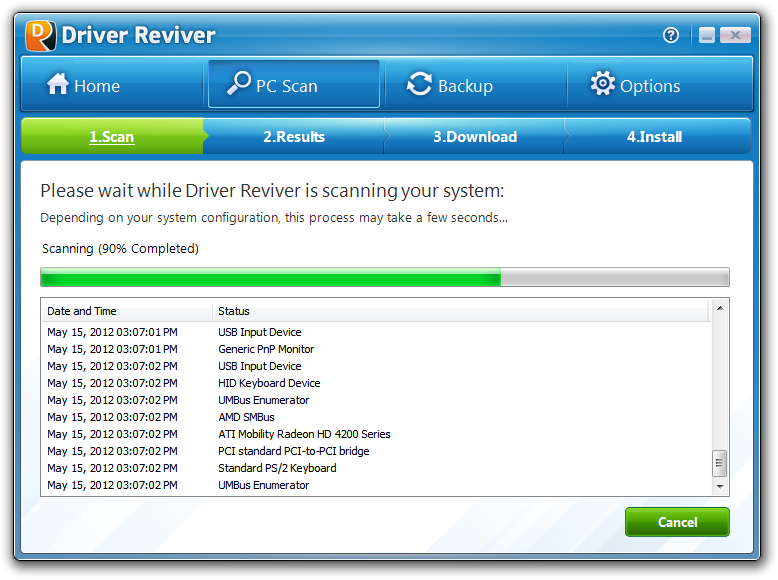
2. 启动驱动程序修复程序:扫描您的计算机,程序检测到过时的驱动程序后,请查看结果。
3. 安全更新:点击“更新”按钮。Driver Reviver 会自动创建旧设置的安全备份,并在后台安全地安装官方制造商更新——完全免去了手动操作的麻烦。
Questions? We got you, please feel free to ask us.
祝您使用愉快!
Chris 和 ReviverSoft 团队
Was this post helpful?YesNo免费 驱动程序更新
在不到 2 分钟内更新您的驱动程序,享受更好的体验 电脑性能 - 免费.
没有找到答案?问一个问题向我们的专家社区来自世界各地,并得到在任何时间在所有的答案。把它钉在 Pinterest 上