-
Windowsドライバーを安全に手動で更新する方法The Safe Way to Update Windows Drivers Manually
バイ Chris 10月 11, 2026いいえタッグコメントはまだありませんお使いのコンピューターは、ハードウェアドライバに依存しています。ハードウェアドライバとは、Windowsオペレーティングシステムと物理的なハードウェアの間で翻訳役を果たす特殊なソフトウェアコンポーネントです。
グラフィックカード、Wi-Fiアダプター、マザーボードのチップセットなど、どのドライバーであっても、最新の状態に保つことで最高のパフォーマンスが保証され、バグが修正され、恐ろしいブルースクリーン(BSOD)などのシステムクラッシュを防ぐことができます。
Windowsは多くのアップデートを自動的に管理しますが、主要なハードウェアコンポーネントについては、最新の最適化を適用するには手動での操作が必要になることがよくあります。ここでは、システムドライバを手動で更新する方法をステップバイステップで解説します。
方法1:Windowsデバイスマネージャーを使用する
Windowsには、接続されているすべてのハードウェアを表示および管理できる「デバイスマネージャー」という組み込みユーティリティが含まれています。
1. デバイスマネージャーを開きます。キーボードのWindowsキーとXキーを同時に押し、メニューからデバイスマネージャーを選択します。
2. ハードウェアを探す:カテゴリ分けされたリスト (例: グラフィック カードのディスプレイ アダプタ、Wi-Fi のネットワーク アダプタ) を参照し、矢印をクリックして展開します。
3. アップデートをトリガーする:特定のハードウェアコンポーネントを右クリックし、「ドライバの更新」オプションをクリックします。
方法2:Driver Reviverを使用したワンクリックショートカット
1. Driver Reviverをダウンロードする:以下のリンクからDriver Reviverの最新バージョンを入手してください。
Get Driver Reviver’s Latest Version
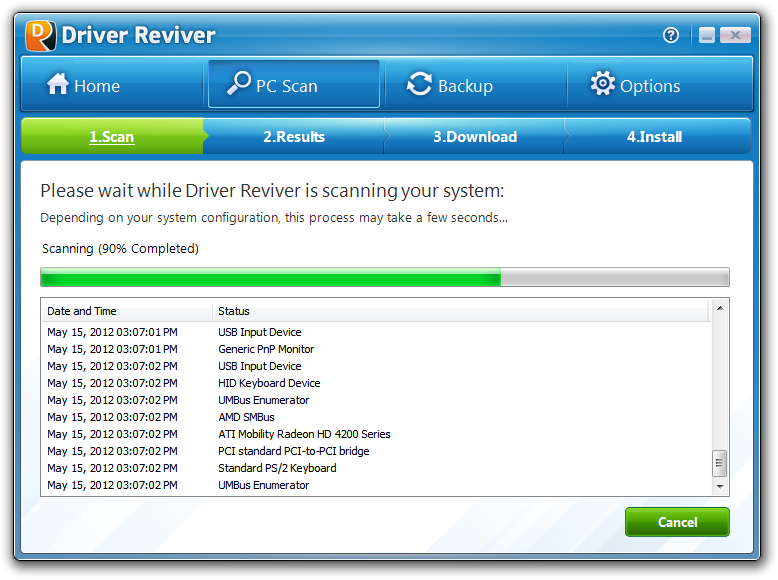
2. Driver Reviverを起動します。コンピューターをスキャンし、プログラムが古いドライバーを検出したら、結果を確認してください。
3. 安全にアップデートする: [アップデート]ボタンをクリックします。Driver Reviverは、古い設定の安全なバックアップを自動的に作成し、公式のメーカーアップデートをバックグラウンドで安全にインストールします。手動での手間は一切不要です。
Questions? We got you, please feel free to ask us.
快適なコンピューティングを!
クリスとReviverSoftチーム
Was this post helpful?YesNo自由 ドライバー更新
ドライバーを 2 分以内に更新して、より快適にお楽しみください パソコンの性能 - 自由.
あなたの答えを見つけられませんでした?世界中からの専門家の私たちのコミュニティに質問をする、全く時間がないの答えを受け取る。Pinterestにピン留めする