-
尋找Windows 8的控制面板快速Finding the Windows 8 Control Panel Quickly
通過 Steve Horton 十月 12, 2012control panel, settings, windows 82 Comments您可以在控制面板中更改,更新和記錄Windows中的許多設置。從新手到專家,所有用戶都可以輕鬆進入控制面板。無論是更改屏幕分辨率,更改關閉筆記本電腦蓋時發生的情況,設置打印機,鼠標還是外接顯示器 – 以上所有內容均可在控制面板中找到。
在以前版本的Windows中,單擊“ 開始” ,然後單擊“ 控制面板” 。由於不再有“開始”菜單,也無法在“開始”屏幕或“桌面”上的任何位置顯示控制面板,因此最簡單的方法是運行搜索。
與Windows 7及更早版本不同,Windows 8中的搜索是即時的,因此對於頻繁使用它更有用。
要快速找到Windows 8控制面板:
- 如果尚未在開始屏幕上按Windows鍵
- 將鼠標移動到屏幕的右下方,您將看到幾個選項
- 向上移動鼠標,您將看到選項變得更加明顯。這些選項稱為Charm Bar
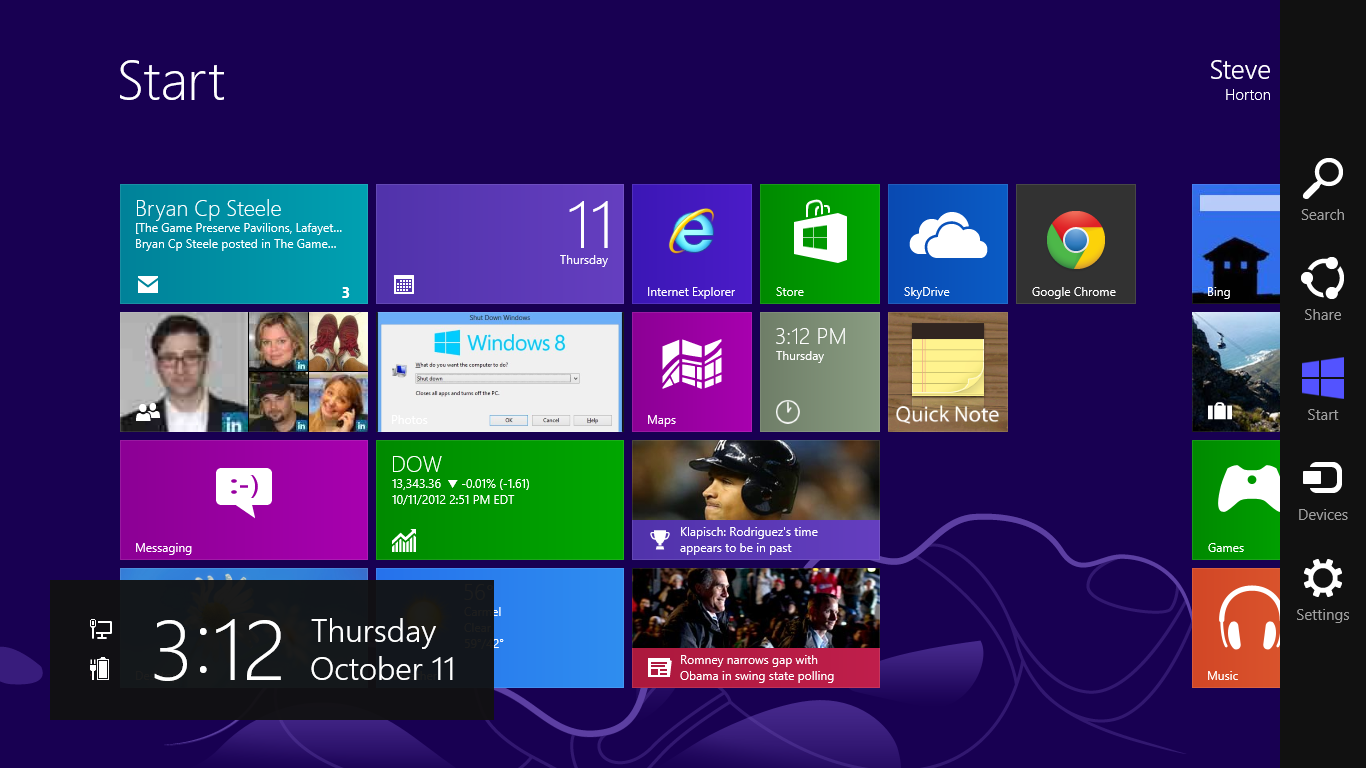
將鼠標從角落向上移動。- 單擊放大鏡搜索圖標
- 鍵入控制面板
- 單擊搜索結果中的“ 控制面板 ”
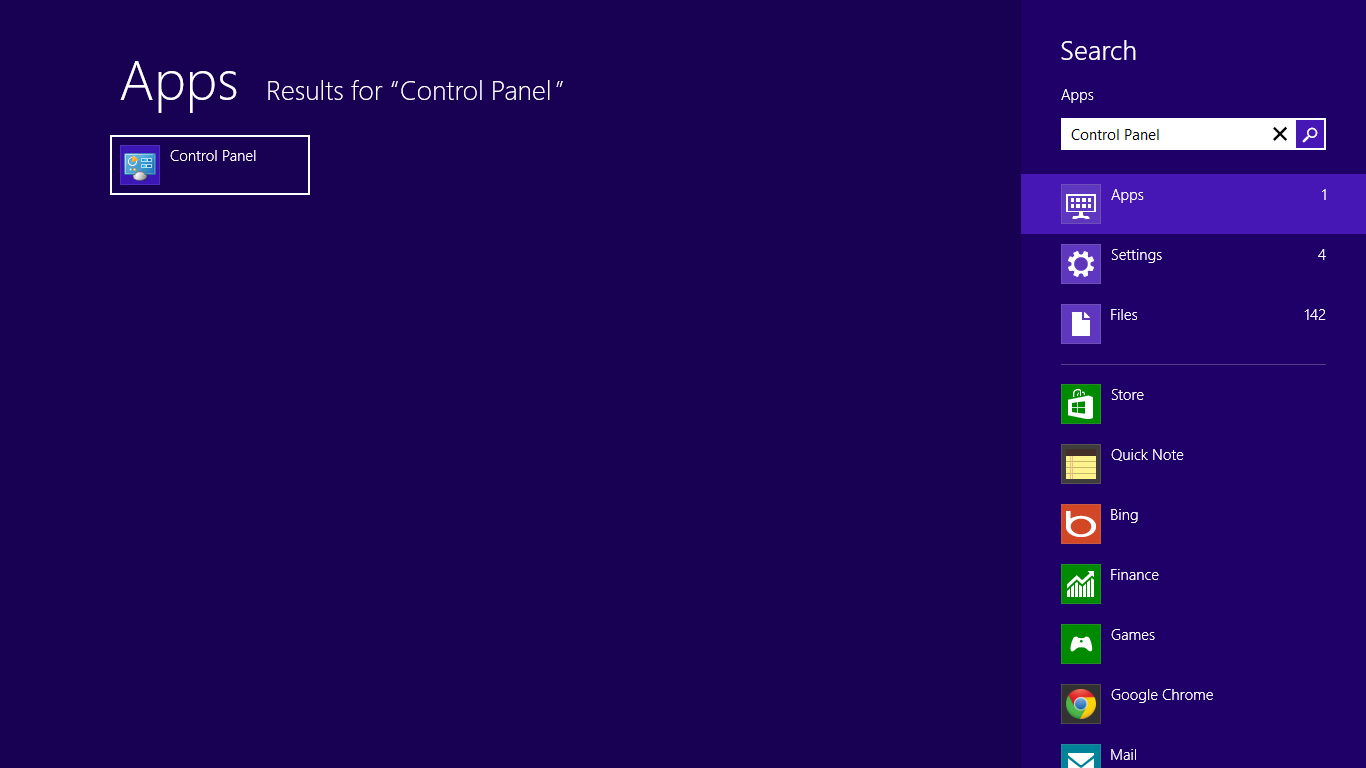
Win 8中的搜索立即顯示。
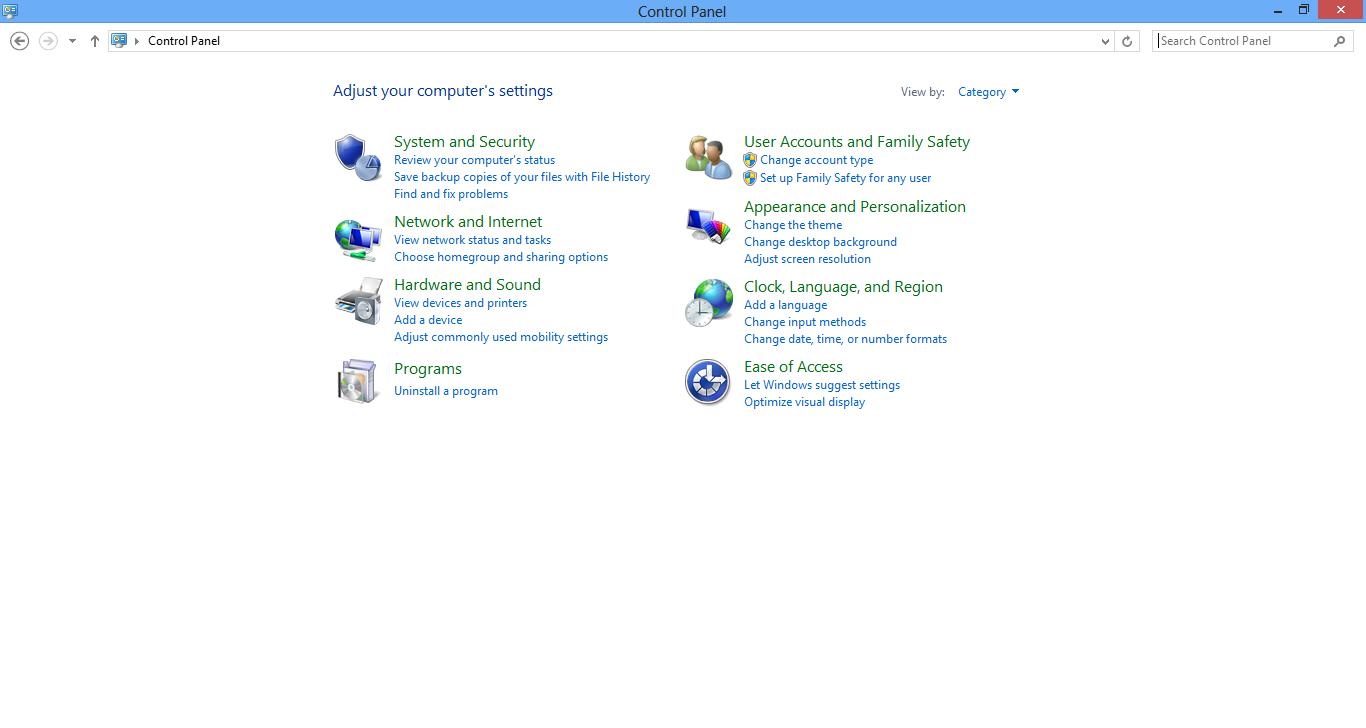
此控制面板可能看起來很熟悉。 Was this post helpful?YesNo
自由 驅動程序更新
在不到 2 分鐘內更新您的驅動程序,享受更好的體驗 電腦性能 - 自由.
沒有找到答案?問一個問題向我們的專家社區來自世界各地,並得到在任何時間在所有的答案。把它釘在 Pinterest 上
