-
A Black Screen of Death javítása a Windows 11 rendszerbenFix Black Screen of Death in Windows 11
Által Chris Június 11, 2023No TagsNo Comments
A halál kék képernyőjénél rosszabb a halál fekete képernyője. Miért?
A BSoD, vagyis a BlueScreen of Death hibakódot fog kapni, amin dolgozhatsz és válaszokat kereshetsz.
Hasonló ahhoz, mintha teljesen elsötétülnél a Halál Fekete Képernyőjével, anélkül, hogy jeleznéd, hol kaphatsz fényt.
Ma néhány egyszerű megoldást fogok kínálni. Íme néhány megoldás, amit kipróbálhatsz a probléma megoldására.
1. lépés: Indítsa újra a számítógépet.
Ez egy viszonylag népszerű megoldás, amellyel a legtöbb, ha nem az összes problémát megoldhatja.
Lehet, hogy a számítógépednek csak egy kis levegővételre van szüksége. Talán itt a megfelelő pillanat.
A számítógép újraindítása
1. Kérlek, menj a Start menüdbe.
2. A bekapcsológomb kiválasztása.
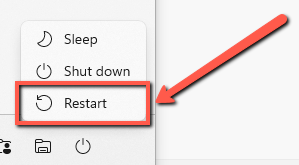
3. Válassza az Újraindítás lehetőséget a menüből.
2. lépés. Lépjen be biztonságos módba
Ha az alkalmazás letöltése és telepítése után röviddel tapasztaltad a problémát a számítógépeden.
Azt javaslom, hogy indítsd el a számítógépedet csökkentett módban, és próbáld meg eltávolítani a legutóbb telepített programot.
Ha ez továbbra sem oldja meg a problémát, akkor keresse meg a már nem használt alkalmazásokat, és távolítsa el őket.
A csökkentett mód elindításához:
1. Kérjük, indítsa újra a számítógépét.
2. Nyomja meg az F8 billentyűt , amikor a számítógépen megjelenik a Windows logó.
3. A képernyőn számos lehetőséget kell látnia, válassza a Biztonságos mód lehetőséget.
4. Lépjen a Vezérlőpultra .
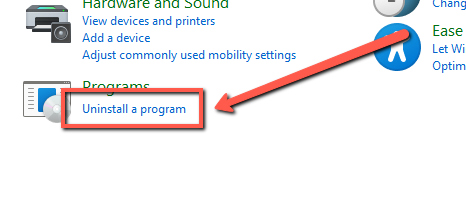
5. Válassza ki az eltávolítani kívánt programot.
3. lépés: Ébreszd fel
Valószínűbb, hogy ez a probléma akkor jelentkezik, ha a Windows nem érzékeli a kijelzőt.
Ez a kijelző felébresztésével javítható; kövesse az alábbi utasításokat.
1. Nyomja meg a Windows billentyűt a billentyűzeten.
2. Ezután tartsa lenyomva a Ctrl + Shift + B billentyűkombinációt.
4. lépés: Frissítse a kijelzőadaptereket
A Driver Reviver átvizsgálja a számítógépét, hogy elavult illesztőprogramokat találjon. A Driver Reviver segítségével gyorsan és egyszerűen frissítheti ezeket az illesztőprogramokat, hogy számítógépe és alkatrészei a lehető legjobb teljesítményt és élettartamot kapják.

GET THE LATEST VERSION OF DRIVER REVIVER.
Remélem, hogy a fenti lépések segítenek megoldani a tapasztalt problémát.
Jó szórakozást!
Üdvözlettel,
Chris és a ReviverSoft csapata
Was this post helpful?YesNoIngyenes Illesztőprogram frissítések
Frissítse illesztőprogramjait kevesebb mint 2 perc alatt, hogy jobban élvezze PC teljesítmény - Ingyenes.
Ingyenes Illesztőprogram frissítések
Frissítse illesztőprogramjait kevesebb mint 2 perc alatt, hogy jobban élvezze
PC teljesítmény - Ingyenes.
Nem találja a választ?Kérdés, hogy a szakértői közösség a világ minden tájáról, és választ kapni, nincs idő egyáltalán.most relevant Friss cikkek Rögzítse a Pinteresten