-
當顯示驅動程序停止響應When a Display Driver Stops Responding
通過 Steve Horton 九月 18, 2013display driver, Driver Reviver, graphics card, graphics driver, windows沒有評論您正在滾動瀏覽自己喜歡的網站,當屏幕突然變為空白並最終恢復到桌面時顯示“顯示驅動程序停止響應並已恢復”。無論您是將系統用於高性能遊戲和圖形渲染,還是僅僅想通過Facebook瀏覽,這都是令人沮喪的消息。這裡有一些錯誤的原因,以及在Windows XP,7和8中解決問題的方法,而不是咬緊牙關並試圖在發生這種情況時堅持不懈。
原因
您的顯示驅動程序為您的顯卡供電,並可能由於某些原因偶爾崩潰。顯卡驅動程序出現的主要問題之一是不兼容問題,較舊的DirectX軟件問題,過時的顯示驅動程序以及缺少操作系統更新。導致此錯誤和後續恢復的實際功能稱為超時檢測和恢復功能。如果顯示驅動程序在一定時間內沒有響應,則此功能會自動重新啟動。
獲取最新的顯示驅動程序
無論您使用何種操作系統,用於獲取新顯示驅動程序的過程都是相同的。轉到視頻卡製造商的網站,查找下載或驅動程序部分,以下載最新的驅動程序。確保您下載的驅動程序是適合您的顯卡的驅動程序。某些網站的掃描軟件會在您下載之前對您的硬件版本進行雙重檢查。
雙擊下載的文件,然後按照屏幕上的說明獲取系統上的最新驅動程序。如果你有一塊內置在主板上的顯卡(也稱為集成顯卡;英特爾通常是製造商),你想從主板製造商或一般的計算機製造商那裡下載最新的驅動程序。
更新您的操作系統
如果顯卡驅動程序不是問題,則故障可能與您的操作系統有關。使您的操作系統保持最新可解決自上次更新以來已實施的任何兼容性問題和錯誤修復。
Windows XP
- 單擊開始 。
- 單擊運行 。
- 在文本框中鍵入sysdm.cpl ,然後按Enter鍵 。出現Windows Update屏幕。
- 選擇自動(推薦)以自動將Windows更新應用於您的計算機。
- 單擊“ 確定”保存更改。您的系統現已設置為自動下載並安裝任何更新。
Windows 7的
- 單擊開始 。
- 單擊所有程序 。
- 單擊Windows Update 。
- 單擊左側邊欄,然後單擊“ 更改設置” 。
- 將Windows Update設置更改為自動安裝更新 。
- 單擊確定 。
Windows 8
- 按Windows鍵+ X.
- 單擊控制面板 。
- 通過小圖標查看時單擊Windows Update 。
- 單擊更改設置 。
- 選擇“ 自動安裝更新” ,然後單擊“ 確定” 。
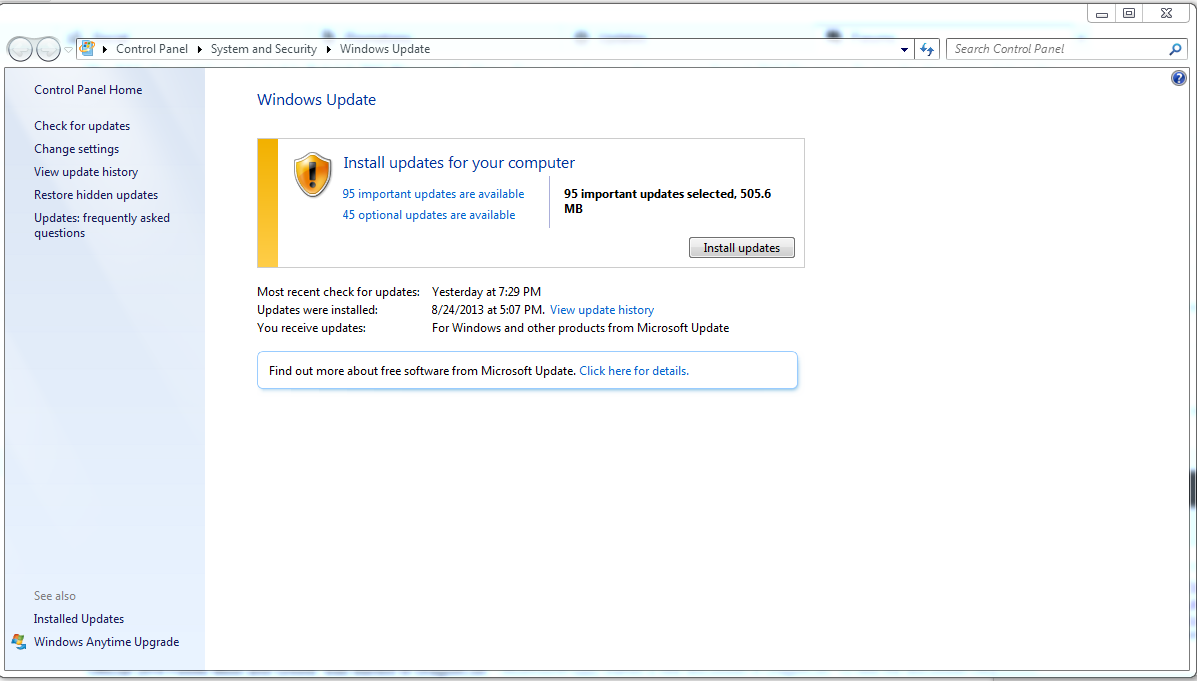
從此屏幕更新Windows。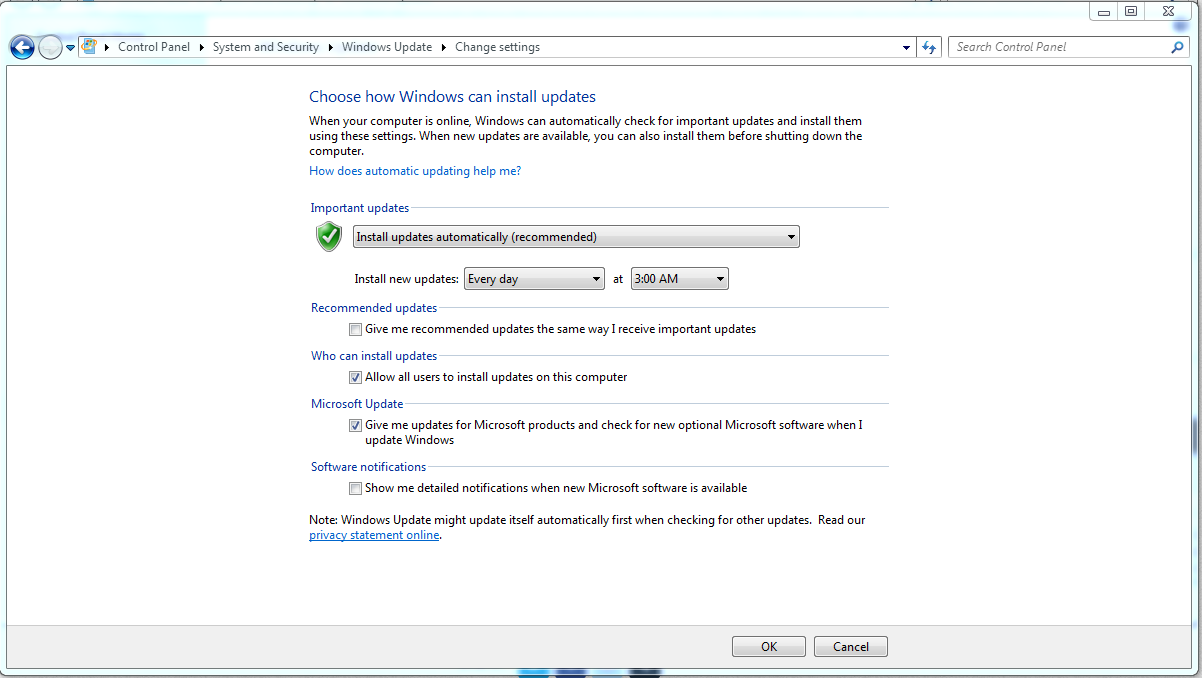
請務必告訴Windows自動安裝更新。司機Reviver
我們的應用程序Driver Reviver非常適合將顯卡驅動程序更新到最新版本並減少此特定顯示驅動程序錯誤。試一試!
Was this post helpful?YesNo自由 驅動程序更新
在不到 2 分鐘內更新您的驅動程序,享受更好的體驗 電腦性能 - 自由.
沒有找到答案?問一個問題向我們的專家社區來自世界各地,並得到在任何時間在所有的答案。把它釘在 Pinterest 上
