-
当显示驱动程序停止响应When a Display Driver Stops Responding
通过 Steve Horton 九月 18, 2013display driver, Driver Reviver, graphics card, graphics driver, windows没有评论您正在滚动浏览自己喜欢的网站,当屏幕突然变为空白并最终恢复到桌面时显示“显示驱动程序停止响应并已恢复”。无论您是将系统用于高性能游戏和图形渲染,还是仅仅想通过Facebook浏览,这都是令人沮丧的消息。这里有一些错误的原因,以及在Windows XP,7和8中解决问题的方法,而不是咬紧牙关并试图在发生这种情况时坚持不懈。
原因
您的显示驱动程序为您的显卡供电,并可能由于某些原因偶尔崩溃。显卡驱动程序出现的主要问题之一是不兼容问题,较旧的DirectX软件问题,过时的显示驱动程序以及缺少操作系统更新。导致此错误和后续恢复的实际功能称为超时检测和恢复功能。如果显示驱动程序在一定时间内没有响应,则此功能会自动重新启动。
获取最新的显示驱动程序
无论您使用何种操作系统,用于获取新显示驱动程序的过程都是相同的。转到视频卡制造商的网站,查找下载或驱动程序部分,以下载最新的驱动程序。确保您下载的驱动程序是适合您的显卡的驱动程序。某些网站的扫描软件会在您下载之前对您的硬件版本进行双重检查。
双击下载的文件,然后按照屏幕上的说明获取系统上的最新驱动程序。如果你有一块内置在主板上的显卡(也称为集成显卡;英特尔通常是制造商),你想从主板制造商或一般的计算机制造商那里下载最新的驱动程序。
更新您的操作系统
如果显卡驱动程序不是问题,则故障可能与您的操作系统有关。使您的操作系统保持最新可解决自上次更新以来已实施的任何兼容性问题和错误修复。
Windows XP
- 单击开始 。
- 单击运行 。
- 在文本框中键入sysdm.cpl ,然后按Enter键 。出现Windows Update屏幕。
- 选择自动(推荐)以自动将Windows更新应用于您的计算机。
- 单击“ 确定”保存更改。您的系统现已设置为自动下载并安装任何更新。
Windows 7的
- 单击开始 。
- 单击所有程序 。
- 单击Windows Update 。
- 单击左侧边栏,然后单击“ 更改设置” 。
- 将Windows Update设置更改为自动安装更新 。
- 单击确定 。
Windows 8
- 按Windows键+ X.
- 单击控制面板 。
- 通过小图标查看时单击Windows Update 。
- 单击更改设置 。
- 选择“ 自动安装更新” ,然后单击“ 确定” 。
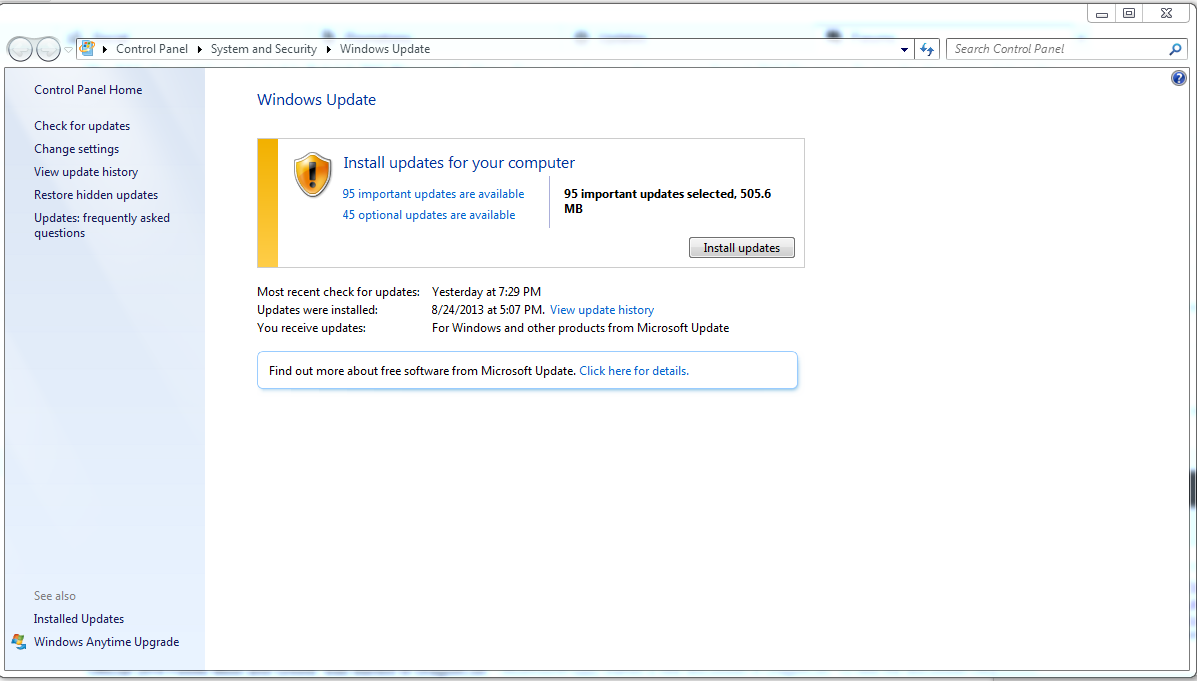
从此屏幕更新Windows。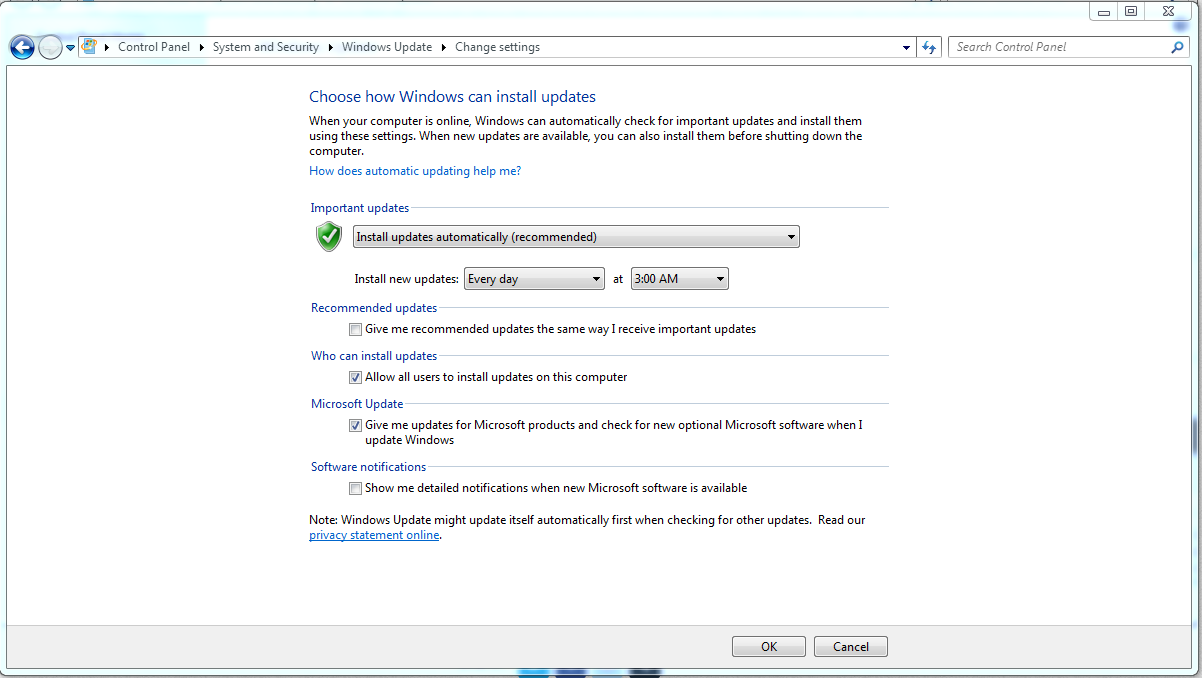
请务必告诉Windows自动安装更新。司机Reviver
我们的应用程序Driver Reviver非常适合将显卡驱动程序更新到最新版本并减少此特定显示驱动程序错误。试一试!
Was this post helpful?YesNo免费 驱动程序更新
在不到 2 分钟内更新您的驱动程序,享受更好的体验 电脑性能 - 免费.
没有找到答案?问一个问题向我们的专家社区来自世界各地,并得到在任何时间在所有的答案。把它钉在 Pinterest 上
