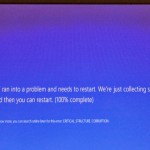
ข้อผิดพลาด “ATDISK DRIVER INTERNAL” BSOD (ข้อผิดพลาดของ Blue Screen of Death) จะปรากฏขึ้นในระหว่างขั้นตอนการเริ่มต้นระบบปฏิบัติการและเมื่อระบบทำงานเนื่องจากไดรเวอร์อุปกรณ์ผิดพลาด ข้อผิดพลาดจะปิดระบบโดยอัตโนมัติเนื่องจากข้อผิดพลาดภายในหรือข้อผิดพลาดในโปรแกรมควบคุมอุปกรณ์ที่ติดตั้งอยู่ในฮาร์ดดิสก์ของเครื่องคอมพิวเตอร์ ปัจจัยอื่น ๆ ที่อาจทำให้เกิดข้อผิดพลาด BSOD นี้เป็นฮาร์ดแวร์ที่ไม่ถูกต้องและไม่สามารถใช้ได้กับการตั้งค่า Basic Input / Output System (BIOS) ข้อผิดพลาด BSOD นี้เรียกอีกอย่างหนึ่งว่า “ATDISK_DRIVER_INTERNAL” และ “Windows STOP 0x00000042” จะแสดงข้อความแสดงข้อผิดพลาดที่แจ้งให้ผู้ใช้ทราบว่ามีการปิดระบบเพื่อป้องกันความเสียหายต่อระบบ คุณสามารถแก้ไขข้อผิดพลาด BSOD ของ “ATDISK DRIVER INTERNAL” ได้โดยรีสตาร์ทระบบในโหมดปลอดภัยเพื่อตรวจสอบว่าเกิดข้อผิดพลาดขึ้นหรือไม่ นอกจากนี้คุณยังสามารถแก้ไขปัญหานี้โดยการดำเนินการขั้นพื้นฐานโดยเริ่มต้นด้วยโปรแกรมควบคุมและฮาร์ดแวร์ล่าสุดที่ติดตั้งไว้ เมื่อต้องการทำเช่นนี้ให้ย้อนกลับการเปลี่ยนแปลงและล้างรีจิสทรีของระบบจากนั้นตรวจสอบประสิทธิภาพของเครื่องคอมพิวเตอร์และดูว่าระบบมีเสถียรภาพหรือไม่หลังจากการพลิกกลับ เมื่อต้องการย้อนกลับการเปลี่ยนแปลงระบบคุณต้องคืนค่าระบบเป็น Last Known Good Configuration คุณต้องรีสตาร์ทคอมพิวเตอร์และเลือก F8 จากเมนูที่แสดงตัวเลือกตามตัวอักษรสำหรับระบบปฏิบัติการก่อนที่โลโก้ Windows จะปรากฏขึ้น คลิกที่เมนูตัวเลือกขั้นสูงและใช้เคอร์เซอร์เพื่อไฮไลต์การกำหนดค่าล่าสุดที่เป็นที่รู้จักแล้วกด ENTER หลังจากเสร็จสิ้นกระบวนการคืนค่าแล้วคุณต้องรีสตาร์ทคอมพิวเตอร์ใน Safe Mode จากนั้นจึงนำการเปลี่ยนแปลงล่าสุดในระบบออกเช่นการติดตั้งอุปกรณ์ใหม่ไดรเวอร์อุปกรณ์และการอัปเดตระบบ การคืนค่าระบบจะไม่ส่งผลต่อไฟล์ส่วนบุคคลของคุณ นอกจากนี้คุณสามารถแก้ไขปัญหานี้ด้วยการตรวจสอบการเชื่อมต่อสำหรับอุปกรณ์ที่ติดตั้งไว้และตรวจสอบความเข้ากันได้ของไดรเวอร์อุปกรณ์กับระบบ คุณสามารถทำเช่นนี้ได้ด้วยการตรวจสอบรายการความเข้ากันได้ของฮาร์ดแวร์ของ Microsoft เพื่อประเมินว่าอุปกรณ์ที่ติดตั้งใหม่และไดรเวอร์เข้ากันได้กับระบบปฏิบัติการหรือไม่ เช่นเคยโปรดแสดงความคิดเห็นหรือคำถามด้านล่างในส่วนความคิดเห็นหรือถามคำถามที่ ReviverSoft Answers
| โดย Mark Beare |
|
|
| โดย Steve Horton |
|
|
จอภาพของเครื่องคอมพิวเตอร์สามารถสั่นอย่างบ้าคลั่งบางครั้ง นี่คือวิธีการแก้ไขปัญหาบางอย่างเพื่อแก้ไขปัญหานี้
| โดย Mark Beare |
|
|
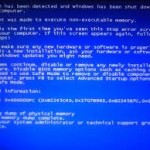
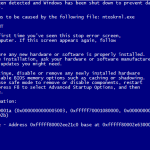
“การดำเนินการข้อควรระวังของข้อบกพร่อง” BSOD (Blue Screen of Death) เกิดข้อผิดพลาดขึ้นระหว่างการเริ่มต้นระบบปฏิบัติการเมื่อโปรแกรมควบคุมอุปกรณ์พยายามเรียกใช้โปรแกรมจากพื้นที่ที่ไม่สามารถกระทำได้ของหน่วยความจำ ระบบปฏิบัติการมีพื้นที่ที่กำหนดไว้ล่วงหน้าในหน่วยความจำสำหรับจัดเก็บข้อมูลซึ่งเป็นส่วนที่ไม่สามารถกระทำได้และพื้นที่ปฏิบัติการที่โปรแกรมสามารถทำงานได้ ในข้อผิดพลาด BSOD นี้โปรแกรมควบคุมที่ผิดพลาดได้พยายามเรียกใช้โปรแกรมจากส่วนที่ไม่สามารถกระทำได้ของหน่วยความจำซึ่งส่งผลให้ระบบปิดระบบเพื่อรักษาความปลอดภัยและเสถียรภาพของคอมพิวเตอร์ ข้อผิดพลาดในแรม (Random Access Memory) อาจทำให้เกิดข้อผิดพลาด BSOD นี้ได้ ข้อผิดพลาด BSOD นี้เรียกว่า “ATTEMPTED_EXECUTE_OF_NOEXECUTE_MEMORY” และ “Windows STOP 0x000000FC” จะแสดงข้อความแสดงข้อผิดพลาดที่แจ้งให้ผู้ใช้ทราบว่ามีการปิดระบบเพื่อป้องกันความเสียหายต่อระบบและอาจปรากฏเป็น: คุณสามารถแก้ไขปัญหา “ข้อผิดพลาด BSOD จากตัวประมวลผลข้อผิดพลาดของ BSOD ได้จาก RAM (Random Access Memory) สำหรับไฟล์และข้อผิดพลาดที่เสียหาย คุณสามารถทำเช่นนี้ได้โดยใช้ซอฟต์แวร์ทดสอบหน่วยความจำหรือใช้เครื่องมือวินิจฉัยหน่วยความจำของ Windows เมื่อต้องการทำเช่นนี้คลิกที่ Start Menu พิมพ์ mdsched.exe ในกล่องโต้ตอบและกด ENTER คุณจะได้รับแจ้งจากโปรแกรมเพื่อเลือกตัวเลือกสำหรับตรวจสอบแรมและความคืบหน้าของการตรวจสอบหน่วยความจำจะปรากฏบนหน้าจอ หากมีการตรวจพบข้อผิดพลาดคุณต้องเปลี่ยนแรมที่ผิดพลาด หากต้องการแก้ไขข้อผิดพลาด BSOD ที่อาจเกิดจากไดรเวอร์อุปกรณ์ผิดพลาดโปรดตรวจสอบจากไซต์ดาวน์โหลดอย่างเป็นทางการหากไดรเวอร์อุปกรณ์ที่ติดตั้งเป็นเวอร์ชันล่าสุดโดยเฉพาะอย่างยิ่งสำหรับชิปเซ็ตและอุปกรณ์วิดีโอ ถ้าไม่คุณสามารถปรับปรุงโปรแกรมควบคุมหรือถอนการติดตั้งโปรแกรมควบคุมที่ผิดพลาดและแทนที่ด้วยรุ่นที่ปรับปรุงแล้ว การดูแลรักษาซอฟต์แวร์เวอร์ชันล่าสุดช่วยในการป้องกันข้อผิดพลาดของ BSOD คุณต้องติดตั้งโปรแกรมปรับปรุงซอฟต์แวร์ล่าสุดจาก Windows รวมถึงซอฟต์แวร์ที่ไม่สำคัญต่อระบบ เมื่อต้องการทำเช่นนี้ให้ใช้เว็บเบราเซอร์ของคุณเพื่อเข้าถึง Windows Update และติดตั้งโปรแกรมด้วยตนเองโดยปฏิบัติตามคำแนะนำและคำแนะนำ เช่นเคยโปรดแสดงความคิดเห็นหรือคำถามด้านล่างในส่วนความคิดเห็นหรือถามคำถามที่ ReviverSoft Answers
| โดย Steve Horton |
|
|
มันเป็นสิ่งสำคัญที่จะเข้าใจคำศัพท์ที่เกี่ยวข้องในความละเอียดหน้าจอก่อนที่คุณจะเรียนรู้วิธีที่จะเปลี่ยนมัน บทความนี้ไม่ได้ทั้ง
| โดย Mark Beare |
|
|
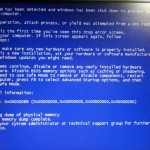
ข้อผิดพลาด “ATTEMPTED SWITCH FROM DPC” ข้อผิดพลาด BSOD (Blue Screen of Death) อาจปรากฏขึ้นในระหว่างกระบวนการเริ่มต้นของ Windows เนื่องจากมีการดำเนินการที่ไม่ถูกต้องตามขั้นตอน DPC (Deferred Procedure) DPC รับผิดชอบในการกรอก IRP ปัจจุบัน (I / O Request Packets) และตรวจสอบให้แน่ใจว่าการดำเนินการ I / O ของอุปกรณ์ที่อยู่ถัดจากบรรทัดจะเริ่มต้นทันที การดำเนินการที่ผิดกฎหมายซึ่งก่อให้เกิดข้อผิดพลาด BSOD นี้อาจเป็นการรอการดำเนินการหรือกระบวนการแนบที่พยายามทำจากขั้นตอน DPC ซึ่งหมายความว่าปัญหาซอฟต์แวร์หรือฮาร์ดแวร์มีอยู่และระบบปิดลงเพื่อป้องกันความเสียหายเพิ่มเติม ข้อผิดพลาด BSOD นี้เรียกว่า “ATTEMPTED_SWITCH_FROM_DPC” และ “Windows STOP 0x000000B8” ผู้ใช้ Windows 2000, Windows XP, Windows Vista และ Windows 7 และ 8 รายบางรายได้รายงานข้อผิดพลาด BSOD นี้ซึ่งปกติจะปรากฏบนหน้าจอในระหว่างการติดตั้งระบบดังนี้: เมื่อต้องการแก้ไขข้อผิดพลาด BSOD ของ “ATTEMPTED SWITCHED FROM DPC” คุณสามารถดำเนินการสืบค้นแบบสแต็คเพื่อระบุรหัสที่ทำให้เกิดข้อผิดพลาดของ DPC routine โดยปกติจะเกิดจากข้อบกพร่องของซอฟต์แวร์หรือไดรเวอร์อุปกรณ์ที่เสียหาย การคืนค่าระบบจะช่วยคุณแก้ไขปัญหานี้ เพื่อดำเนินการ System Restore ให้คลิกที่ปุ่ม Start และพิมพ์คำสั่ง “System Restore” ในกล่องโต้ตอบจากนั้นกดปุ่ม ENTER ใน Windows OS บางตัวตัวเลือก System Restore อาจปรากฏขึ้นจากรายการผลการค้นหา คลิกที่ System […]

| โดย Steve Horton |
|
|
การเพิ่มหน้าจอรองให้แล็ปท็อปที่มีอยู่เป็นเรื่องง่ายเหมือนการเสียบสายที่ถูกต้องและการเปลี่ยนแปลงการตั้งค่าบางในแผงควบคุม
| โดย Steve Horton |
|
|
เคยสงสัยว่าทำไมผลิตภัณฑ์ปรับปรุงโปรแกรมควบคุมที่แตกต่างกันแสดงให้เห็นผลลัพธ์ที่แตกต่างกันอย่างไร บทความนี้จะสรุปว่าทำไม
| โดย Mark Beare |
|
|
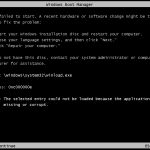
ข้อผิดพลาด “ACPI BIOS ERROR” BSOD (ข้อผิดพลาดของ Blue Screen of Death) อาจปรากฏขึ้นในระหว่างการติดตั้ง Windows XP ข้อความแสดงข้อผิดพลาดนี้อาจปรากฏขึ้นเมื่อคุณดำเนินการต่อคอมพิวเตอร์หลังจากช่วงไฮเบอร์เนต ในอินสแตนซ์แรกระบบอินพุต / เอาท์พุต Basic Input (BIOS) ของ Advanced Configuration and Power Interface (ACPI) ไม่สอดคล้องกับ ACPI จะแจ้งให้ทราบข้อความแสดงข้อผิดพลาด ความแตกต่างระหว่าง ACPI ในระบบปฏิบัติการและ BIOS จะมีผลต่อผลลัพธ์ของการอ่าน / เขียนพร้อมกันและคุณสมบัติต่างๆเช่น Plug and Play (PnP) และ Power Management ในสถานการณ์ที่สองข้อผิดพลาด BSOD อาจเกิดขึ้นเมื่อมีการเพิ่มหน่วยความจำการเข้าถึงข้อมูลแบบสุ่ม (RAM) ในสถานะไฮเบอร์เนตซึ่งระบบปฏิบัติการจะตรวจพบโดยเมื่อโหลดไฟล์ file.hiberfil.sys การเปลี่ยนสถานะหน่วยความจำแจ้งข้อความแสดงข้อผิดพลาด ข้อผิดพลาด BSOD นี้เรียกว่า “ACPI_BIOS_ERROR” และ “Windows STOP0x000000A5 ผู้ใช้ Windows XP บางรายได้รายงานข้อผิดพลาด BSOD นี้ซึ่งปกติจะปรากฏบนหน้าจอในระหว่างการติดตั้งระบบดังนี้: หากต้องการแก้ไขข้อผิดพลาด BSOD ของ “ACPI BIOS ERROR” ระหว่างการติดตั้งระบบคุณควรตรวจสอบกับผู้ผลิตคอมพิวเตอร์และรักษาความปลอดภัย BIOS ให้สอดคล้องกับ ACPI เนื่องจากข้อผิดพลาดนี้เกี่ยวข้องกับการโต้ตอบของระบบปฏิบัติการกับ BIOS ผ่านไดร์เวอร์ HAL (Hardware Abstraction Layer) คุณสามารถแก้ปัญหาได้ด้วยการติดตั้งมาตรฐาน PC HAL ด้วยตนเองซึ่งจะปิดใช้งาน ACPI HAL โดยอัตโนมัติ คุณสามารถทำเช่นนี้ได้โดยรีบูตเครื่องคอมพิวเตอร์เพื่อรีสตาร์ทการติดตั้งและกด F7 […]
| โดย Davide De Vellis |
|
|
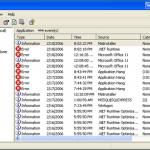
ข้อผิดพลาดและข้อผิดพลาดอื่น ๆ อาจเป็นมากกว่าความรำคาญเท่านั้น พวกเขาสามารถชะลอคอมพิวเตอร์ของคุณลงหรือในบางกรณีอาจทำให้คุณสูญเสียข้อมูลที่สำคัญ มีเครื่องมือที่เป็นประโยชน์ภายใน Windows ที่สามารถช่วยคุณในการวินิจฉัยและแก้ไขข้อผิดพลาดเหล่านี้เพื่อช่วยให้คุณสามารถทำกิจกรรมได้อย่างรวดเร็ว Event Viewer เป็นหนึ่งในเครื่องมือวินิจฉัยที่สำคัญที่สุดของ Windows Viewer สามารถแสดงข้อผิดพลาดที่เกิดขึ้นและช่วยให้คุณทราบว่าเหตุใดจึงเกิดขึ้น นอกจากนี้ยังแสดงระดับความเร่งด่วนจากไอคอนการใช้งานในระดับต่ำที่ด้านซ้ายมือของหน้าจอ Windows 8 เปิดตัว Event Viewer: 1. กดปุ่ม Winkey + w ซึ่งจะเป็นการเปิดช่อง ค้นหา พิมพ์ ” ev ” ลงในช่องค้นหาและกด Enter คลิกที่ ดูบันทึกเหตุการณ์ 2. ข้อสังเกตความแตกต่างหลักระหว่างโปรแกรมดูเหตุการณ์รุ่นเก่ากับ Windows 8 คือการออกแบบแผงควบคุม 3 ช่วยให้คุณสามารถวิเคราะห์ว่าแอ็พพลิเคชันต่างๆทำงานได้ดีเพียงใด 3. เพื่อเตรียมการตรวจสอบเหตุการณ์อย่างรวดเร็วให้หันมาสนใจในกรอบ ภาพรวมและสรุป 4. ใช้การแจ้งเตือนเหตุการณ์ที่ระบุว่า ” สำคัญ ” หรือ ” ข้อผิดพลาด ” เหตุการณ์ที่อาจทำให้เกิดปัญหาในการสมัครหรือล่ม Windows XP และ Vista / 7 การเปิดตัว Event Viewer: 1. ไปที่เมนู Start และคลิกที่ Control Panel คลิกถัดไปที่ System and Security เมื่อเมนูนี้เปิดขึ้นให้คลิกที่ Administrative Tools สุดท้ายคลิกที่ Event Viewer หน้าจอด้านล่างจะปรากฏขึ้นหลังจากเสร็จสิ้นคำแนะนำในการเปิดตัว Viewer เรียบร้อยแล้ว สังเกตวงกลมสีแดงที่มีสีขาวด้าน ” X ” ซึ่งหมายถึงเหตุการณ์ข้อผิดพลาด “Microsoft Windows Event […]

| โดย Davide De Vellis |
|
|
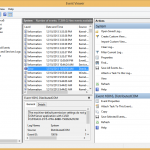
หนึ่งในความผิดหวังที่ใหญ่ที่สุดเกี่ยวกับการพยายามแก้ไขปัญหาคอมพิวเตอร์ใด ๆ คือสาเหตุของข้อผิดพลาดที่กระทำผิดมักจะหาได้ยาก คอมพิวเตอร์ทำงานผิดปกติและข้อผิดพลาดบางครั้งดูเหมือนจะปรากฏขึ้นจากที่ไหนเลยและไม่มีเหตุผลชัดเจน หนึ่งนาทีเครื่องคอมพิวเตอร์ของคุณทำงานได้ดี นาทีต่อไปจะใช้เวลาตลอดไปเพื่อบูตหรือโปรแกรมไม่ทำงานได้อย่างราบรื่น โชคดีที่ Microsoft Windows มาพร้อมกับโปรแกรมที่เป็นประโยชน์ที่ไม่ค่อยมีใครรู้จักในหมู่ผู้ใช้ Windows จำนวนมาก Event Viewer จะ บันทึกเหตุการณ์ทุกครั้งที่เกิดขึ้นในคอมพิวเตอร์ของคุณตั้งแต่เริ่มต้นระบบครั้งแรก เหตุการณ์ที่บันทึกไว้รวมถึงเหตุการณ์ที่เกี่ยวข้องกับโปรแกรมที่ติดตั้งไว้ในเครื่องคอมพิวเตอร์ประสิทธิภาพของระบบและความปลอดภัย “ความหลากหลายของข้อมูลจะถูกรวบรวมด้วย Event Viewer” Event Viewer มักใช้โดยผู้เชี่ยวชาญด้าน IT, ช่างเทคนิคคอมพิวเตอร์และโปรแกรมเมอร์ อย่างไรก็ตามผู้ใช้ Windows ยังสามารถใช้คอมพิวเตอร์เพื่อทำความเข้าใจกับสิ่งที่คอมพิวเตอร์ทำอยู่ใต้พื้นผิว ในหลาย ๆ กรณี Event Viewer จะจัดเตรียมเหตุการณ์และข้อผิดพลาดที่ตามมาซึ่งทำให้คอมพิวเตอร์ของคุณทำงานผิดพลาดหรือมีประสิทธิภาพต่ำ Event Viewer มีให้บริการใน Windows เวอร์ชันล่าสุดทุกเวอร์ชัน แต่ขั้นตอนในการเปิดโปรแกรมจะแตกต่างกันเล็กน้อยในแต่ละรุ่น: ใน Windows XP ให้ทำตามขั้นตอนต่อไปนี้: เมนูเริ่มต้น แผงควบคุม ประสิทธิภาพและการบำรุงรักษา เครื่องมือการดูแลระบบ การจัดการคอมพิวเตอร์ ใน Windows Vista ใช้เส้นทางต่อไปนี้: เมนูเริ่มต้น แผงควบคุม ระบบและการบำรุงรักษา เครื่องมือการดูแลระบบ ผู้ชมเหตุการณ์ ใน Windows 7 ให้ทำตามขั้นตอนต่อไปนี้: เมนูเริ่มต้น แผงควบคุม ระบบและความปลอดภัย เครื่องมือการดูแลระบบ ผู้ชมเหตุการณ์ ใน Windows 8 ให้ทำตามขั้นตอนต่อไปนี้: กดปุ่ม Windows และ “W” พร้อมกัน ซึ่งจะแสดงช่องค้นหาพิมพ์ “EV” หรือ “มุมมองเหตุการณ์” ลงในช่อง คลิกที่ “ดูบันทึกเหตุการณ์” “การเข้าถึง Event Viewer จาก Windows 8” เมื่อคุณเปิด […]
| โดย Davide De Vellis |
|
|
Blue Screen of Death หรือ BSOD เป็นสาเหตุของความไม่พอใจอย่างต่อเนื่องสำหรับผู้ใช้ Windows ในช่วงหลายปีที่ผ่านมา BSOD เกิดขึ้นเมื่อ Windows พบข้อผิดพลาดร้ายแรง เมื่อเกิดข้อผิดพลาด Windows จะหยุดการทำงานใด ๆ แสดงหน้าจอพร้อมข้อมูลข้อผิดพลาดที่เกี่ยวข้องและรีสตาร์ทระบบ ข้อผิดพลาดเหล่านี้ไม่เพียง แต่สร้างความรำคาญเท่านั้น แต่ยังสามารถนำไปสู่การสูญเสียข้อมูลสำคัญและบ่งบอกถึงปัญหาร้ายแรงกับเครื่องของคุณ วิธีค้นหาสาเหตุ BSOD ของคุณ BSOD เป็นข้อผิดพลาดร้ายแรงและน่าเสียดายที่มีสาเหตุหลายประการเช่นกัน โดยทั่วไป BSOD แห่งความตายบ่งบอกถึงข้อผิดพลาดร้ายแรงของฮาร์ดแวร์ อย่างไรก็ตามอาจเป็นผลมาจากการติดมัลแวร์ไดรเวอร์ที่ผิดพลาดหรือแม้กระทั่งข้อผิดพลาดของซอฟต์แวร์ การระบุสาเหตุที่แท้จริงของข้อผิดพลาดจะต้องใช้การแก้ปัญหา “หน้าจอสีน้ำเงินแห่งความตาย (BSOD) ใน Windows 8” ข้อความแสดงข้อผิดพลาดเหล่านี้หมายถึงอะไร สิ่งแรกที่คุณจะสังเกตเห็นเมื่อได้รับ BSOD คือปริมาณข้อมูลทางเทคนิคที่นำเสนอให้คุณ สิ่งนี้มักดูน่ากลัวและพูดตามตรงผู้ใช้ Windows ขั้นสูงก็มักจะไม่เข้าใจสิ่งที่พวกเขาเห็น ข้อความเหล่านี้เป็นข้อความแสดงข้อผิดพลาดพิเศษที่เรียกว่า “รหัส STOP” รหัส STOP ให้ข้อมูลที่จำเป็นแก่ผู้ใช้เพื่อตรวจสอบข้อผิดพลาดที่ได้รับ รหัส STOP อาจไม่บอกภาพที่สมบูรณ์ แต่เป็นจุดเริ่มต้นสำหรับคุณ ตรวจสอบ ReviverSoft Blue Screen Helper ซึ่งคุณสามารถป้อนรหัส Stop ของ BSOD ของคุณซึ่งจะค้นหาฐานข้อมูลข้อผิดพลาดของเราและจะให้คำอธิบายข้อผิดพลาดและวิธีแก้ไขที่แนะนำ ดูสิ่งที่ Windows รู้ นอกจากรหัส STOP แล้ว windows ยังให้ข้อมูลการแก้ไขปัญหาที่มีค่าใน Event Viewer Event Viewer พร้อมใช้งานบน Windows ทุกเวอร์ชันตั้งแต่ XP ถึง Windows 10 อย่างไรก็ตามกระบวนการเข้าถึง Event Viewer จะแตกต่างกันไปตามเวอร์ชันของคุณ ในการเข้าถึง Event Viewer ใน […]
| โดย Davide De Vellis |
|
|
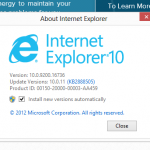
แม้จะมีการเพิ่มขึ้นของเว็บเบราเซอร์ใหม่ ๆ เช่น Google Chrome และ FireFox ของ Mozilla แต่ Microsoft Internet Explorer ยังคงเป็นเบราว์เซอร์ที่เหมาะสำหรับผู้ใช้พีซีจำนวนมาก ตามสถิติล่าสุดจากวิกิพีเดีย Internet Explorer ยังคงเป็นเบราว์เซอร์ที่มีให้เลือกกว่า 23% ของผู้ใช้พีซี Internet Explorer (หรือที่เรียกว่า IE) มักเป็นเป้าหมายของการวิพากษ์วิจารณ์ว่าเป็นประสิทธิภาพที่ซบเซา (และบางครั้งก็เป็นปัญหาด้านความปลอดภัย) แต่ในช่วงหลายปีที่ผ่านมา Microsoft ได้ปรับปรุงเบราว์เซอร์ที่ยอดเยี่ยมและไม่น่าแปลกใจที่ยังไม่หายไป ทั้งหมดที่กล่าวมีปัจจัยบางอย่างที่อาจทำให้ Internet Explorer ทำงานช้าลงเมื่อเวลาผ่านไปและสิ่งใหม่ ๆ ที่ดีคือมีบางสิ่งที่คุณสามารถทำได้เพื่อช่วยให้ความเร็วขึ้น ดังนั้นสิ่งที่คุณทำคือ Internet Explorer ทำงานช้าสำหรับคุณ? รายการนี้มีสองวิธีที่จะนำกลับมาอยู่ใน IE อัปเกรดเป็นเวอร์ชันล่าสุด คุณสามารถตรวจสอบภายใน IE เพื่อดูว่ามีเบราว์เซอร์เวอร์ชันใหม่หรือไม่ จากภายใน IE ให้กดที่ไอคอนรูป เฟือง แล้วเลือก เกี่ยวกับ Internet Explorer (ในเวอร์ชันเก่า About มักอยู่ภายใต้ ช่วยเหลือ ในการนำทางหลัก) “มองหาไอคอนเกียร์ที่มุมบนด้านขวาของ IE เวอร์ชันใหม่” ใน IE เวอร์ชันใหม่คุณสามารถเลือกว่าจะติดตั้งโปรแกรมปรับปรุงโดยอัตโนมัติ “IE รุ่นใหม่ช่วยให้คุณสามารถอัปเดตโดยอัตโนมัติ” หากคุณไม่สามารถอัพเดตจากภายในผลิตภัณฑ์ได้คุณสามารถตรวจสอบและดาวน์โหลด IE เวอร์ชันล่าสุดได้จากเว็บไซต์ Windows โดยตรง ในขณะที่เขียนบทความนี้รุ่นล่าสุดสำหรับ Windows 7 และ 8 คือ IE10 (ผู้ใช้ Windows 8.1 สามารถอัพเกรดเป็น IE11 ได้), Vista คือ IE9 และ XP คือ […]
| โดย Davide De Vellis |
|
|
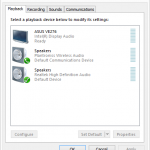
ผู้คนจำนวนมากขึ้นกำลังตัดสายเคเบิลในการสมัครรับบริการเคเบิลทีวีและเลือกรับรายการสตรีมจากคอมพิวเตอร์โดยตรงไปยังทีวีโดยใช้สาย HDMI น่าเสียดายที่การเชื่อมต่อผ่าน HDMI ไม่ได้ทำงานอย่างราบรื่นเท่าที่หลายคนต้องการเพราะการรับเสียงผ่านลำโพงทีวีมักเป็นเรื่องที่ท้าทาย ตรวจสอบไดรเวอร์วิดีโอของคุณ แม้ว่าเสียงอาจเป็นเสียงที่เคาน์เตอร์ แต่เสียงที่ออกจากพอร์ต HDMI ของคุณจะถูกควบคุมโดยการ์ดแสดงผลไม่ใช่การ์ดเสียง ซึ่งหมายความว่าหากคุณไม่ได้ติดตั้งไดรเวอร์วิดีโอที่ถูกต้องคุณจะไม่ได้รับเสียงจากโทรทัศน์ของคุณ ไปที่เว็บไซต์ของผู้ผลิตการ์ดแสดงผลเพื่อดาวน์โหลดไดรเวอร์ล่าสุดสำหรับการ์ดของคุณ หากคุณไม่แน่ใจในสิ่งที่ไดรเวอร์ที่จะได้รับ, ยูทิลิตี้เช่น ไดร์เวอร์ Reviver สามารถมีประโยชน์ ซอฟต์แวร์นี้จะตรวจสอบระบบของคุณเพื่อให้แน่ใจว่าคุณได้รับสาธารณูปโภคล่าสุดสำหรับฮาร์ดแวร์ทั้งหมดรวมถึงการ์ดแสดงผล ดียิ่งขึ้นนอกจากนี้ยังสามารถลบไดรเวอร์ที่เก่ากว่าซึ่งอาจขัดแย้งกับเวอร์ชันปัจจุบัน ตรวจสอบให้แน่ใจว่าเครื่องของคุณรองรับสัญญาณเสียงออกจากพอร์ต HDMI แม้ว่าคอมพิวเตอร์อาจมีความผิดหวังก็ตามคอมพิวเตอร์ทุกเครื่องที่มีพอร์ต HDMI จะไม่ส่งเสียงผ่านพอร์ต ตรวจสอบกรณีที่มีสติกเกอร์พร้อมหมายเลขรุ่นของเครื่อง ตรวจสอบรุ่นนี้ในเว็บไซต์ของผู้ผลิตเพื่อดูว่าเครื่องของคุณรองรับเสียง HMDI หรือไม่ หากคุณไม่แน่ใจว่าฝ่ายสนับสนุนด้านเทคนิคจะสามารถหาข้อมูลเกี่ยวกับคุณได้หากคุณระบุหมายเลขรุ่น หากคอมพิวเตอร์ของคุณไม่รองรับสัญญาณเสียงผ่าน HDMI คุณยังสามารถดูทีวีจากคอมพิวเตอร์ได้ ทีวีบางเครื่องจะสนับสนุนวิดีโอผ่านทางเอาท์พุทวิดีโอ PC ทั่วไปและคุณสามารถใช้ช่องเสียบหูฟังเพื่อให้เสียงได้ หรือคุณสามารถซื้อกล่อง USB-to-HDMI ขนาดเล็กได้ เหล่านี้เป็นการ์ดวิดีโอภายนอกที่สามารถติดตั้งลงในคอมพิวเตอร์ของคุณเพื่อจัดการกับลิงก์วิดีโอได้ ตรวจสอบว่ามีการตั้งค่าช่องต่อ HDMI ไว้ในอุปกรณ์เสียงของคุณ ค้นหาไอคอนเสียงของคุณ ในระบบส่วนใหญ่จะอยู่ที่มุมล่างขวา คลิกขวาและเลือก Playback Devices เลือกสัญญาณเสียง HDMI จากรายการและตั้งค่าเป็นค่าเริ่มต้น “ที่นี่คุณเห็นมี 4 ตัวเลือกที่แตกต่างกันสำหรับเอาต์พุตเสียง” ขั้นตอนง่ายๆเหล่านี้ควรบอก Windows ว่าคุณต้องการให้สาย HDMI เป็นตัวเลือกแรกสำหรับเอาท์พุทเสียง เมื่อคุณถอดปลั๊กสาย HDMI ของคุณควรเปลี่ยนกลับไปใช้ลำโพงปกติของคุณ ถ้าไม่ใช่คุณสามารถทำตามขั้นตอนเหล่านี้อีกครั้งเพื่อเลือกเอาท์พุทอื่น ปิดเครื่องและรีสตาร์ทคอมพิวเตอร์ บางครั้งคอมพิวเตอร์จะไม่สามารถหาสัญญาณเสียง HDMI ได้อย่างถูกต้องหลังจากที่เสียบปลั๊กแล้วแม้ทุกอย่างจะได้รับการตั้งค่าอย่างถูกต้องก็ตาม ในกรณีนี้คุณสามารถทำตามขั้นตอนต่อไปนี้เพื่อให้คอมพิวเตอร์รู้จักสายใหม่ ถอดปลั๊กสายเคเบิลปิดคอมพิวเตอร์แล้วเชื่อมต่อสาย HDMI เข้ากับคอมพิวเตอร์และอินพุตทีวีของคุณอีกครั้ง เปิดทีวีและเปลี่ยนอินพุตให้ตรงกับอินพุตที่มาจากคอมพิวเตอร์ ในที่สุดให้เปิดเครื่องคอมพิวเตอร์อีกครั้ง Windows ควรรู้จักทีวีว่าเป็นสัญญาณเสียงและวิดีโอที่ถูกต้อง แม้ว่าอาจต้องใช้ขั้นตอนพิเศษในการตั้งค่าการเชื่อมต่อคอมพิวเตอร์ของคุณเข้ากับโทรทัศน์ที่มีระบบเสียง HDMI ทำได้ง่ายมาก เมื่อดำเนินการเสร็จคุณสามารถเพลิดเพลินกับรายการและภาพยนตร์ที่คุณโปรดปรานได้บนหน้าจอขนาดใหญ่โดยไม่ต้องจ่ายค่าเคเบิลทุกเดือน
| โดย Davide De Vellis |
|
|
คอมพิวเตอร์ของคุณทำงานได้ดีในช่วงหลายปีที่ผ่านมา แต่เมื่อเร็ว ๆ นี้คุณพบปัญหาที่คุณไม่เคยประสบมาก่อน คุณไม่ได้ทำการเปลี่ยนแปลงใด ๆ ที่น่าสังเกตในระบบของคุณและทำให้คุณงงงวยเล็กน้อยโดยสิ่งที่ก่อให้เกิดปัญหา เสียงคุ้นเคยหรือไม่? คุณกำลังเริ่มเห็นหน้าจอสีน้ำเงินฮาร์ดไดรฟ์กำลังสร้างเสียงรบกวนที่น่ากลัวหรือคอมพิวเตอร์ของคุณจะส่งเสียงบี๊บเมื่อคุณเปิดเครื่อง หวังว่าจะมีบางอย่างที่ง่ายเหมือนกับโปรแกรมควบคุมหรือการอัปเดตซอฟต์แวร์ แต่บางทีคุณอาจประสบปัญหาเกี่ยวกับฮาร์ดแวร์ ดังนั้นฉันจะคิดออกว่าปัญหาคืออะไร? โชคดีที่ บ่อยครั้งที่ปัญหาเกี่ยวกับซอฟต์แวร์หรือไดรเวอร์เกี่ยวข้องกับการวินิจฉัยผิดพลาดเนื่องจากฮาร์ดแวร์ล้มเหลว ดังนั้นนี่จึงเป็นจุดเริ่มต้นที่ดีสำหรับการแก้ไขปัญหาของคุณ เมื่อคุณได้กำจัดตัวเลือกนี้แล้วคุณจะสามารถเริ่มใช้งานตัวเลือกฮาร์ดแวร์ได้ ปัญหาไดรเวอร์ คอมพิวเตอร์ของคุณทำงานได้ดีก่อนที่คุณจะอัปเดตหรืออัปเกรดระบบปฏิบัติการของคุณหรือไม่? อาจเป็นไปได้ว่าโปรแกรมควบคุมสำหรับส่วนประกอบฮาร์ดแวร์เฉพาะไม่ทำงานอย่างเหมาะสมกับการเปลี่ยนแปลงที่คุณทำกับคอมพิวเตอร์ของคุณ ไดรเวอร์บอกส่วนประกอบฮาร์ดแวร์ว่าจะโต้ตอบกับคอมพิวเตอร์ของคุณดังนั้นหากไดรเวอร์เก่าล้าสมัยฮาร์ดแวร์อาจไม่ทำงานอย่างถูกต้องหรืออาจไม่ทำงานเลย ส่วนประกอบฮาร์ดแวร์ทั่วไปที่อาจไม่ทำงานอย่างถูกต้องโดยไม่มีไดรเวอร์ที่เหมาะสมประกอบด้วยการ์ดแสดงผลและการ์ดเสียงของคุณ ส่วนประกอบฮาร์ดแวร์อื่น ๆ เช่นฮาร์ดดิสก์ของคุณมีไดรเวอร์ที่มาพร้อมกับระบบปฏิบัติการ Windows และไม่จำเป็นต้องติดตั้งไดร์เวอร์เฉพาะ วิธีที่รวดเร็วในการตรวจสอบว่าคุณมีไดรเวอร์ที่ถูกต้องและทันสมัยที่สุดสำหรับฮาร์ดแวร์ของคุณหรือไม่คือเรียกใช้โปรแกรมสแกนด้วย Driver Reviver จะระบุฮาร์ดแวร์ในระบบของคุณได้อย่างรวดเร็วและติดตั้งไดรเวอร์ที่ถูกต้องหรือไม่และช่วยให้คุณติดตั้งไดร์เวอร์ที่ถูกต้องหากจำเป็น ประเด็นเกี่ยวกับการ์ดจอ การ์ดกราฟิกควบคุมเอาต์พุตวิดีโอจากคอมพิวเตอร์ของคุณดังนั้นหากสิ่งที่มองไม่ถูกต้องบนหน้าจอคุณสามารถตรวจจับสาเหตุกลับไปยังการ์ดกราฟิกได้ง่าย บางสิ่งบางอย่างที่ต้องค้นหาเพื่อบ่งชี้ถึงความล้มเหลวของฮาร์ดแวร์ในส่วนนี้ ได้แก่ การแสดงผลแบบริบหรี่สีที่ไม่ถูกต้องกราฟิกที่บิดเบี้ยวและจอภาพเปล่า หากคุณได้รับข้อผิดพลาดของหน้าจอสีน้ำเงินเนื่องจากการ์ดแสดงผลอาจอ้างอิงชื่อของไดรเวอร์การ์ดกราฟิกในข้อความแสดงข้อผิดพลาด คุณสามารถใช้ Blue Screen Helper ของ ReviverSoft เพื่อช่วยคุณแก้ปัญหาข้อผิดพลาดของหน้าจอสีน้ำเงินที่คุณเห็น อาจเป็นเรื่องที่เห็นได้ชัด แต่ปัญหาอาจเกิดจากการเชื่อมต่อระหว่างการ์ดกราฟิกกับจอภาพของคุณอย่างหลวม ๆ เพื่อตรวจสอบการเชื่อมต่อของคุณก่อนที่จะแจ้งความล้มเหลวของฮาร์ดแวร์บนการ์ดจอของคุณ ประเด็นเกี่ยวกับการ์ดเสียง การ์ดเสียงของคุณควบคุมเอาต์พุตเสียงสำหรับเครื่องคอมพิวเตอร์ของคุณดังนั้นปัญหาต่างๆเกี่ยวกับเสียงจะเกิดจากปัญหาการ์ดเสียงหรือปัญหาเกี่ยวกับระบบลำโพงของคุณ อีกครั้งอาจฟังดูชัด แต่ขั้นตอนแรกคือการตรวจสอบสายลำโพงทั้งหมดและยืนยันว่าพวกเขาเชื่อมต่อกับพอร์ตเอาท์พุทที่ถูกต้องก่อนที่จะมองปัญหาอื่น ๆ จากนั้นยืนยันว่าระดับเสียงของคุณไม่ได้ถูกปิดเสียงโดยดูที่ไอคอนลำโพงในแถบงานของคุณ จากนั้นคลิกขวาที่ไอคอนลำโพงในแถบงานและกด Playback Devices ตรวจสอบให้แน่ใจว่าอุปกรณ์วางของคุณถูกเปิดใช้งานและเลือก หากไม่มีตัวเลือกเหล่านี้ช่วยได้อาจเป็นเวลาสำหรับการ์ดเสียงใหม่ “ที่นี่คุณเห็นมี 3 ตัวเลือกที่แตกต่างกันสำหรับเอาต์พุตเสียง” ปัญหาฮาร์ดไดร์ฟ ฮาร์ดดิสก์ของคุณคือสื่อเก็บข้อมูลจริงสำหรับข้อมูลทั้งหมดในเครื่องคอมพิวเตอร์ มีไฟล์สำหรับระบบปฏิบัติการเอกสารส่วนบุคคลและโปรแกรมของคุณ ฮาร์ดไดรฟ์ล้มเหลวเมื่อเวลาผ่านไปและตระหนักถึงความล้มเหลวของฮาร์ดไดรฟ์ก่อนที่จะเกิดขึ้นจะช่วยให้คุณมีเวลาที่คุณต้องบันทึกข้อมูลโดยไม่สูญเสียข้อมูลใด ๆ แน่นอนว่าดีที่มีข้อมูลสำรองก่อนที่คุณจะเข้าสู่จุดนี้ด้วย ความล้มเหลวของฮาร์ดแวร์ในฮาร์ดไดรฟ์มักเป็นหนึ่งในวิธีที่ง่ายที่สุดในการเลือกเนื่องจากมักมีสัญญาณทางกายภาพที่แสดงว่าฮาร์ดดิสก์ของคุณกำลังจะล้มเหลว บ่อยครั้งที่คุณจะได้ยินเสียงคลิกหรือบดคุณจะพบการเข้าถึงข้อมูลที่ช้ามากและป๊ล็อคคอมพิวเตอร์ แม้ผู้ก่อตั้ง บริษัท เทคโนโลยีจะไม่ได้รับผลกระทบจากความล้มเหลวของฮาร์ดแวร์ที่ไม่คาดคิด อ่านสิ่งที่เกิดขึ้นกับฉันเมื่อ ฮาร์ดไดรฟ์ ของฉัน ล้มเหลว และเชื่อหรือไม่ฉันไม่ได้มีการสำรองข้อมูลอย่างใดอย่างหนึ่ง อุ๊ย! การแก้ปัญหาฮาร์ดแวร์คอมพิวเตอร์ของคุณอาจรู้สึกหวาดกลัวในตอนแรก แต่เป็นความคิดที่ดีที่จะทราบวิธีระบุความล้มเหลวของฮาร์ดแวร์จากปัญหาซอฟต์แวร์ คุณไม่ต้องการใช้เวลาในการติดตั้ง Windows หรือแอปพลิเคชันของคุณอีกต่อไปเนื่องจากเป็นส่วนประกอบคอมพิวเตอร์ที่ก่อให้เกิดปัญหานี้ ในหลาย ๆ กรณีการอัปเดตไดรเวอร์จะช่วยให้คุณได้รับทราบเพื่อให้แน่ใจว่าได้เรียกใช้การสแกนด้วย Driver Reviver เพื่อดูว่ามีการปรับปรุงใด ๆ […]
| โดย Davide De Vellis |
|
|
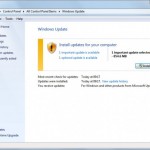
แม้ผู้ใช้คอมพิวเตอร์เก๋าจะกลัวความผิดพลาดของหน้าจอสีน้ำเงิน พวกเขาเป็นที่รู้จักกันดีสำหรับข้อความที่คลุมเครือของพวกเขาและบางครั้งอาจเป็นเรื่องยากที่จะแก้ปัญหาและการซ่อมแซม โชคดีถ้าคุณทราบข้อผิดพลาดของหน้าจอสีฟ้าที่คุณมีอยู่คุณจะได้รับส่วนที่ยากที่สุดในการต่อสู้ ตอนนี้คุณรู้ว่าคุณมีข้อผิดพลาด 0x0000007E คุณจะสามารถทำงานได้อย่างง่ายดายมากขึ้น ตรวจสอบฮาร์ดไดรฟ์ของคุณเพื่อหาปัญหา นี่เป็นข้อผิดพลาดทั่วไปเมื่อคุณมีปัญหากับฮาร์ดไดรฟ์ของคุณ เปิด My Computer จากเมนู Start หรือโดยการกดปุ่ม Windows และ E ในเวลาเดียวกัน คุณต้องการดูไดรฟ์ C: ของ คุณ หากคุณไม่พบตัววัดพื้นที่ (หรือความจุ) บนหน้าจอนี้ให้คลิกขวาและเลือก คุณสมบัติ คุณควรเก็บไดรฟ์ไว้อย่างน้อย 10 เปอร์เซ็นต์ แต่คุณไม่ควรประสบปัญหาจนกว่าคุณจะใกล้เคียงกับกำลังการผลิต หากไดรฟ์ของคุณเกือบเต็มแล้วให้ข้ามผ่านและลบบางรายการเพื่อเพิ่มพื้นที่ว่างให้กับ Windows “ตรวจสอบพื้นที่ว่างบน Hard Driver ของคุณ” หากไดรฟ์ของคุณมีพื้นที่เพียงพอคุณควรตรวจสอบเพื่อดูว่ามีปัญหาหรือไม่ HGST , Seagate และ Western Digital มีเครื่องมือทั้งหมดในการตรวจสอบข้อผิดพลาดในไดรฟ์ของคุณ พวกเขาจะทำงานได้กับไดรฟ์ใด ๆ ดังนั้นคุณจึงไม่จำเป็นต้องเลือกไดรฟ์ที่ตรงกับแบรนด์ของไดรฟ์ การดำเนินการนี้จะตรวจสอบไดรฟ์ของคุณสำหรับปัญหาร้ายแรงซึ่งอาจหมายถึงถึงเวลาที่ต้องเปลี่ยน กดปุ่ม Windows + R และพิมพ์ cmd ปุ่ม Enter จะแสดงยูทิลิตีที่เรียกว่า Command Prompt คำสั่ง chkdsk บอกให้ Windows ตรวจสอบข้อมูลในไดรฟ์ของคุณและพยายามแก้ไขข้อผิดพลาดใด ๆ “คำสั่ง chkdsk ของ Windows สามารถตรวจสอบดิสก์ของคุณเพื่อดูข้อผิดพลาด” ตรวจสอบสาธารณูปโภคที่จัดการฮาร์ดไดรฟ์ของคุณ ไดรเวอร์ที่ล้าสมัยสามารถก่อให้เกิดความขัดแย้งและอาจอยู่เบื้องหลังเกือบทุกหน้าจอสีน้ำเงินและ 0x0000007E ก็ไม่มีข้อยกเว้น เริ่มต้นด้วยการเรียกใช้ Windows Updates บางครั้งไดรเวอร์อาจมาพร้อมกับการอัปเดตอุปกรณ์เสริมดังนั้นการตรวจสอบอย่างรวดเร็วจึงเป็นไปตามลำดับ อย่างไรก็ตามทรัพยากรหลักของคุณจะเป็นผู้ผลิตฮาร์ดแวร์ของคุณ Microsoft ไม่ได้รับการอัปเดตทุกอย่างที่เพิ่มลงใน Windows เลยดังนั้นนี่คือวิธีที่ดีเพื่อให้แน่ใจได้ว่าคุณจะได้รับทุกอย่าง แน่นอนหากคุณไม่ต้องการผ่านเว็บไซต์เหล่านี้คุณสามารถใช้ยูทิลิตีการอัพเดตไดร์เวอร์เช่น Driver Reviver เพื่อตรวจสอบการปรับปรุงฮาร์ดไดรฟ์ไม่เพียง แต่ตรวจสอบให้แน่ใจว่าคุณไม่มีไดร์เวอร์เก่าหรือล้าสมัยอื่น ๆ ที่ยังคงใช้อยู่ […]