-
วิธีแก้ไขปัญหาการเริ่มต้นระบบช้าใน Windows 11How to fix Slow System Startup in Windows 11
โดย Chris พฤษภาคม 31, 2025ไม่มีแท็กไม่มีความคิดเห็น
1. ปิดใช้งานโปรแกรมเริ่มต้น: โปรแกรมที่ไม่ต้องการบางโปรแกรมจะทำให้การเริ่มต้นของคุณอุดตัน
1. กด ` Ctrl + Shift + Esc` เพื่อเปิด Task Manager
2. คลิกที่แท็บ “ การเริ่มต้น ”
3. ตรวจสอบรายการโปรแกรมเริ่มต้นและปิดใช้งานโปรแกรมที่ไม่ต้องการด้วยการคลิกขวาและเลือก ” ปิดใช้งาน “
2. ตรวจสอบการอัปเดต: การตรวจสอบ Windows Update เป็นประจำจะเป็นประโยชน์ต่อระบบของคุณ
1. ไปที่ ` การตั้งค่า `
2. เลือก ` Windows Update`
3. คลิก ” ตรวจหาการอัปเดต ” และติดตั้งการอัปเดตที่มีอยู่ เนื่องจากการอัปเดตเหล่านี้สามารถปรับปรุงประสิทธิภาพและแก้ไขจุดบกพร่องได้
3. การเรียกใช้การล้างข้อมูลบนดิสก์: การสแกนดิสก์เป็นประจำสามารถปรับปรุงการเริ่มระบบได้
1. ค้นหา “ Disk Cleanup ” ในเมนู Start
2. เลือก ไดรฟ์ ที่คุณต้องการทำความสะอาด (โดยทั่วไปคือ C:)
3. ทำเครื่องหมายใน ช่อง ไฟล์ที่คุณต้องการลบ เช่น ไฟล์ชั่วคราว จากนั้นคลิก “ ตกลง ”
ดีแฟร็กเม้นท์ฮาร์ดไดรฟ์ (ถ้าเป็น HDD):
สำหรับฮาร์ดไดรฟ์แบบดั้งเดิม ให้พิมพ์ “Defragment” ในเมนู Start และเลือก “Defragment and Optimize Drives” เลือกไดรฟ์ของคุณแล้วคลิก “Optimize”
หากต้องการสแกนฮาร์ดไดรฟ์ที่ง่ายและเชื่อถือได้ โปรดทราบว่าเรามี Disk Reviver
Disk Reviver ได้รับการออกแบบมาเพื่อล้างข้อมูลที่ไม่จำเป็นอย่างมีประสิทธิภาพ รวมถึงไฟล์ขยะและไฟล์ชั่วคราวจากฮาร์ดไดรฟ์ของคุณ กระบวนการนี้ไม่เพียงแต่เพิ่มพื้นที่ว่างในดิสก์อันมีค่าเท่านั้น แต่ยังเพิ่มประสิทธิภาพโดยรวมของคอมพิวเตอร์ของคุณอีกด้วย นอกจากนี้ ฟังก์ชันการค้นหาที่ครอบคลุมยังระบุไฟล์ซ้ำได้อย่างมีประสิทธิภาพ ช่วยให้ลบไฟล์เหล่านี้ได้อย่างรวดเร็ว
รับและสำรวจโปรแกรมเวอร์ชันล่าสุดได้โดยดาวน์โหลดผ่านลิงก์ด้านล่าง
DOWNLOAD DISK REVIVER
4. เพิ่มประสิทธิภาพการตั้งค่าการเริ่มต้นระบบ: เปลี่ยนการตั้งค่าของคุณเพื่อเพิ่มความเร็วในการเริ่มต้นระบบของคุณ
1. ไปที่ ` การตั้งค่า `
2. เลือก ` ระบบ `
3. เลือก ‘ พลังงานและแบตเตอรี่ ‘
ภายใต้ “การตั้งค่าที่เกี่ยวข้อง” คลิกที่ “การตั้งค่าพลังงานเพิ่มเติม” และเลือก “ประสิทธิภาพสูง” เพื่อเร่งความเร็วในการเริ่มต้นระบบ
5. ตรวจสอบมัลแวร์: โปรแกรมมัลแวร์สามารถทำให้เกิดปัญหาในการเริ่มต้นระบบได้
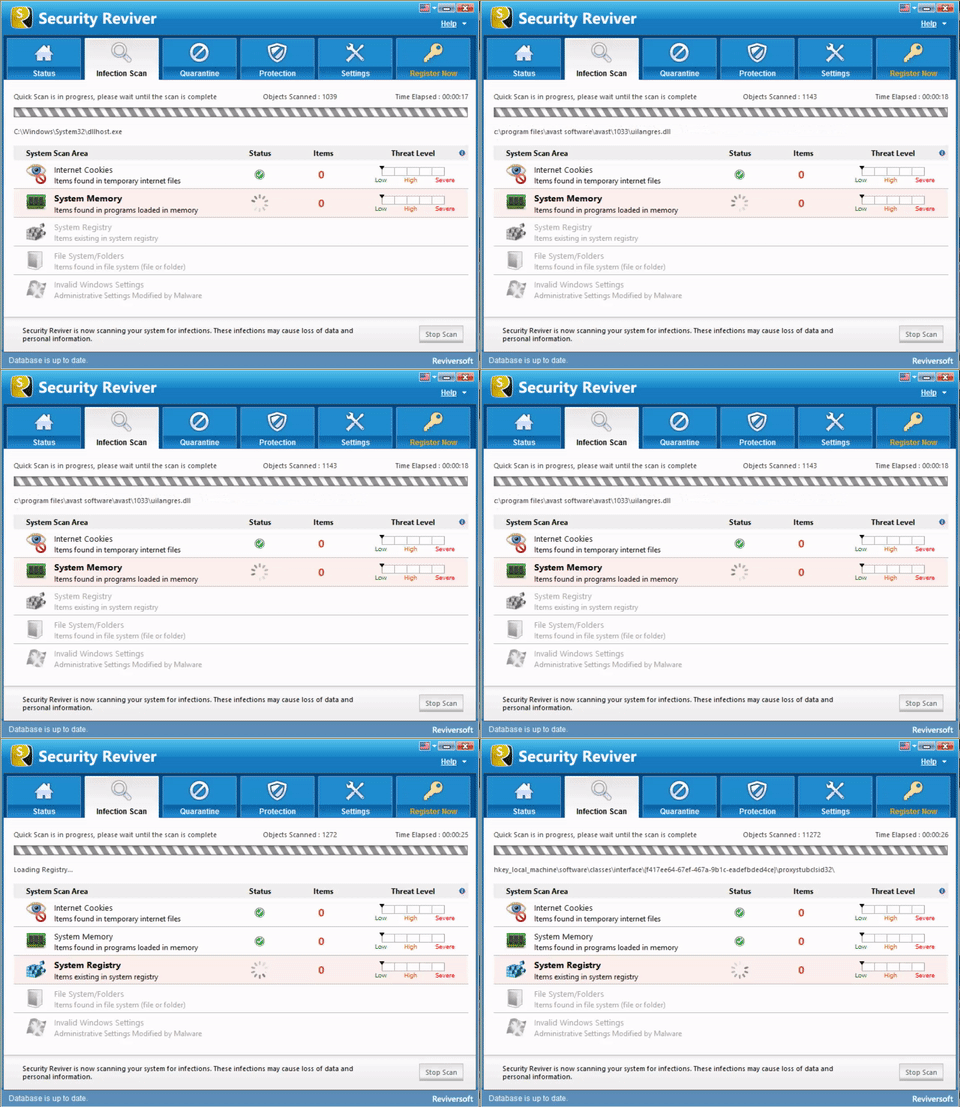
Security Reviver เป็นโซลูชันที่มีประสิทธิภาพที่สแกนระบบของคุณอย่างละเอียดเพื่อระบุจุดอ่อนแม้เพียงเล็กน้อย เมื่อสแกนเสร็จสิ้นแล้ว จะลบภัยคุกคามใดๆ ที่พบอย่างรวดเร็ว ทำให้มั่นใจได้ว่าคอมพิวเตอร์ของคุณจะปลอดภัยจากมัลแวร์ นอกจากนี้ ยังใช้มาตรการเชิงรุกเพื่อป้องกันการโจมตีซ้ำๆ ทำให้คุณอุ่นใจขณะใช้งานอุปกรณ์ของคุณ
Get the latest version และเริ่มสแกนคอมพิวเตอร์ของคุณ fre .
ฉันหวังว่าบทความนี้จะช่วยให้คุณปรับปรุงความเร็วในการเริ่มต้นระบบคอมพิวเตอร์ของคุณได้ หากคุณมีคำถาม โปรดอย่าลังเลที่จะ write ถึงเรา เราพร้อม help คุณ
ขอให้มีวันดี ๆ นะ!
คริส และทีมงาน ReviverSoft
Was this post helpful?YesNoฟรี อัพเดตไดร์เวอร์
อัปเดตไดรเวอร์ของคุณในเวลาน้อยกว่า 2 นาทีเพื่อความสนุกที่ดีขึ้น ประสิทธิภาพของพีซี - ฟรี.
ฟรี อัพเดตไดร์เวอร์
อัปเดตไดรเวอร์ของคุณในเวลาน้อยกว่า 2 นาทีเพื่อความสนุกที่ดีขึ้น
ประสิทธิภาพของพีซี - ฟรี.
ไม่พบคำตอบของคุณหรือไม่ถามคำถามต่อชุมชนของเราของผู้เชี่ยวชาญจากทั่วโลกและได้รับการตอบในเวลาที่ทุกคนปักหมุดบน Pinterest